
Iniziare con RestoPhoto: la guida completa passo passo
Team RestoPhoto · 12 giugno 2026 · 7 min di lettura
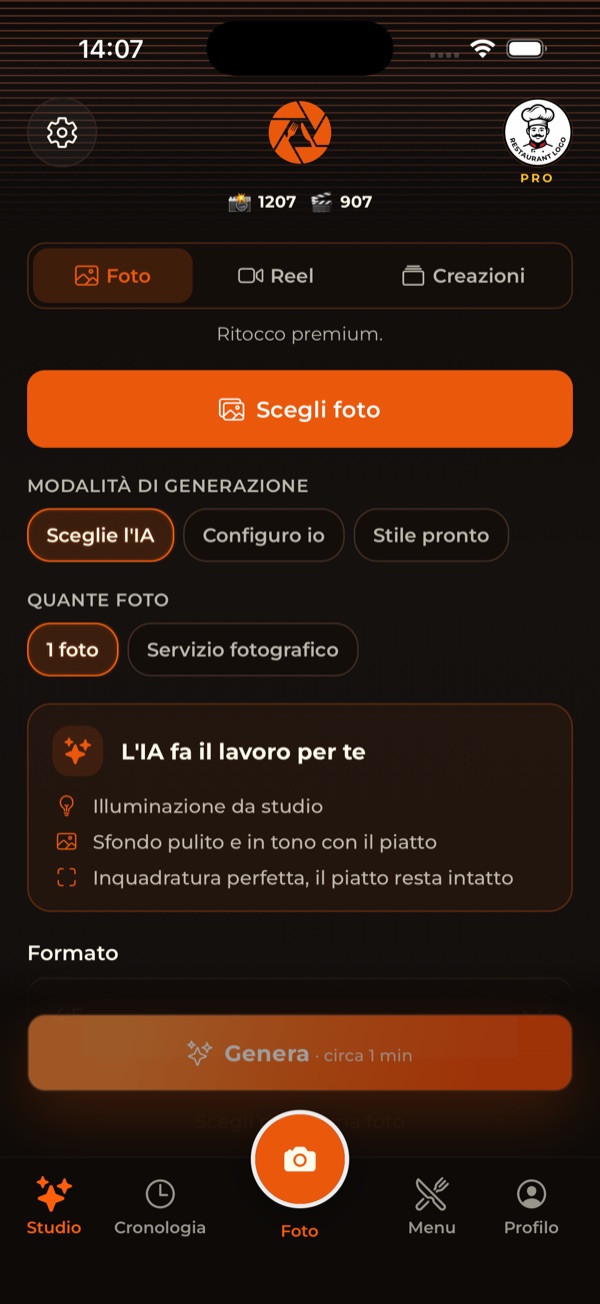
Questo è un tour completo di RestoPhoto: dalla prima foto ai contenuti finiti. Ogni passo ha uno screenshot reale o un'anteprima delle opzioni disponibili, in modo chiaro e in ordine.
Studio: scegli una modalità di generazione
In Studio carichi una foto del piatto e scegli una modalità: decide l'IA (imposta tutto per te), Configurazione manuale (scegli sfondo, inquadratura e stile) o Stile pronto (un modello di modifica pronto). In alto passi tra Foto, Reel e Creazioni.
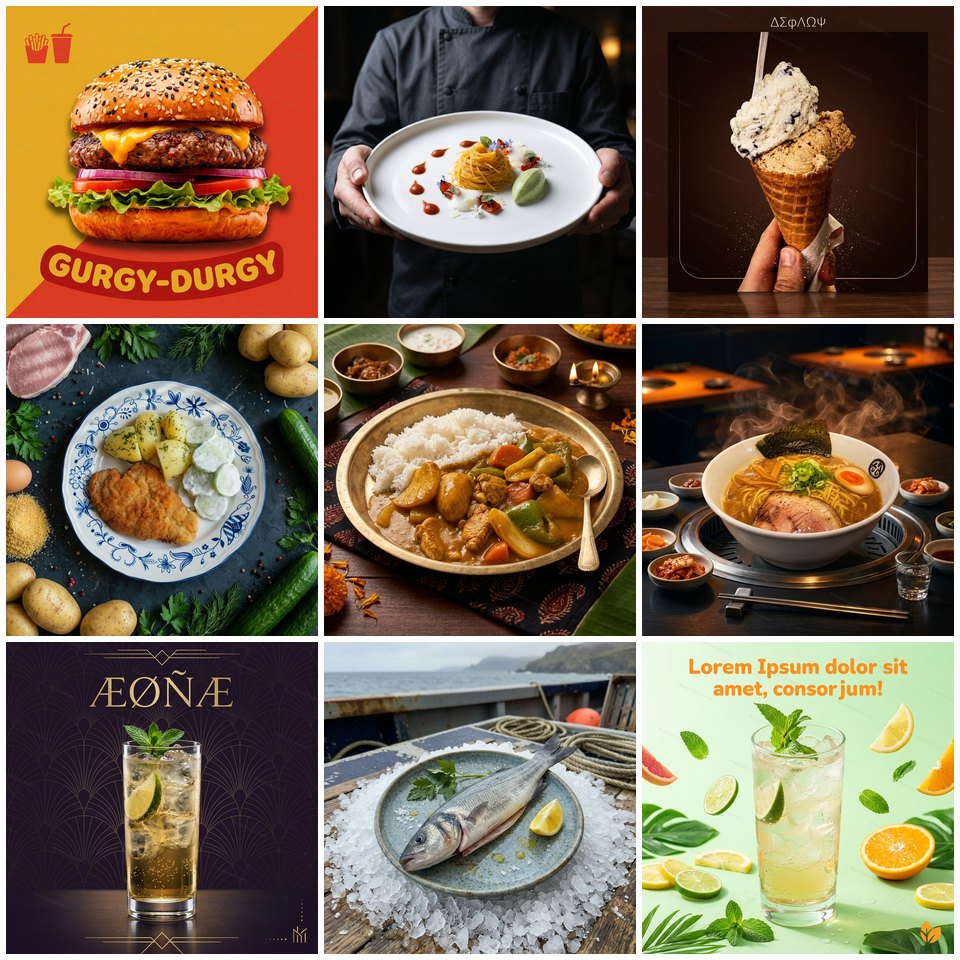
Stili di modifica pronti (oltre 60)
In Stile pronto scegli tra oltre 60 modelli: diner americano, caffetteria, cocktail bar, thali indiano, BBQ coreano, gelato e molti altri. Ogni stile applica luce, sfondo e atmosfera al tuo piatto, che sia un burger, un dolce, pasta o pizza.
Scegliere lo sfondo
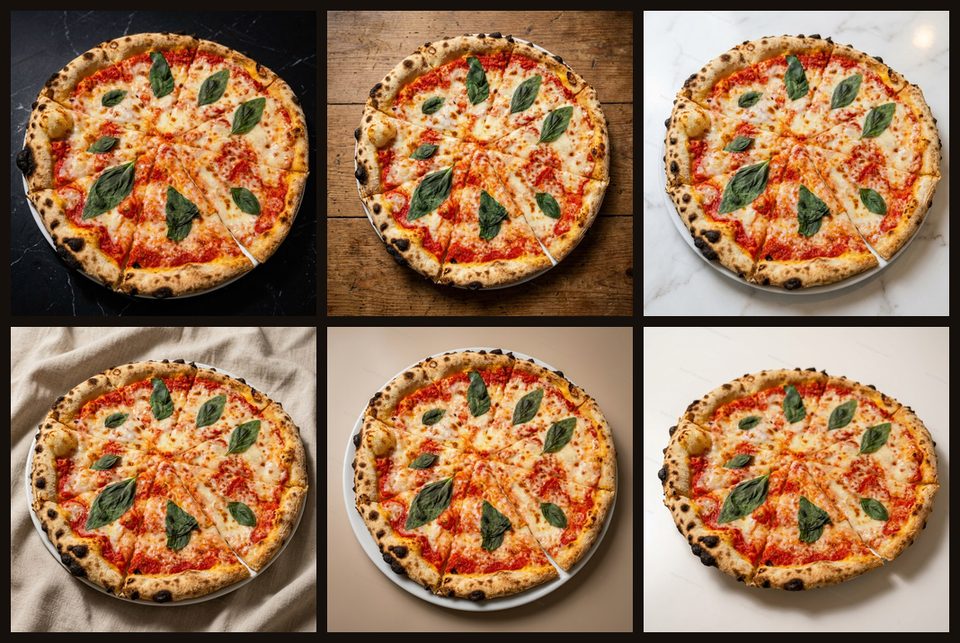
In Configurazione manuale scegli lo sfondo: marmo nero, legno rustico, marmo chiaro, lino drappeggiato, erba al sole, studio neutro e altro. Puoi anche mantenere lo sfondo originale o lasciare che l'IA scelga il migliore per il piatto.
Scegliere l'inquadratura
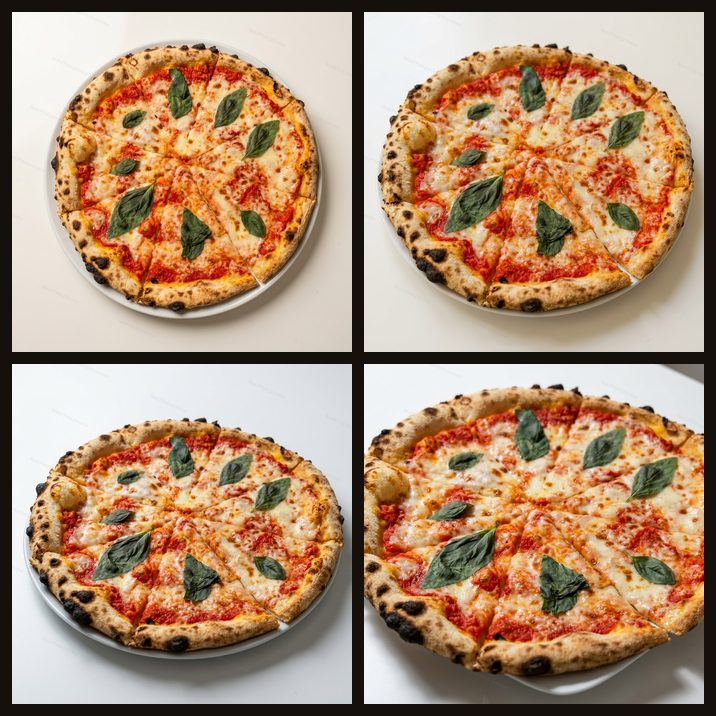
L'inquadratura decide lo scatto: dall'alto (flat-lay) per i piatti piatti, tre quarti classico, un angolo hero basso per i piatti alti, un primo piano macro sui dettagli o uno chef che presenta il piatto.
Aggiungere ingredienti
Puoi scrivere gli ingredienti che vuoi visibili nella foto (per esempio bacon, cheddar, jalapenos, basilico fresco). Prima di pubblicare, confronta il risultato con il piatto: controlla gli ingredienti, le dimensioni della porzione e la presentazione. L'IA può modificare alcuni dettagli.
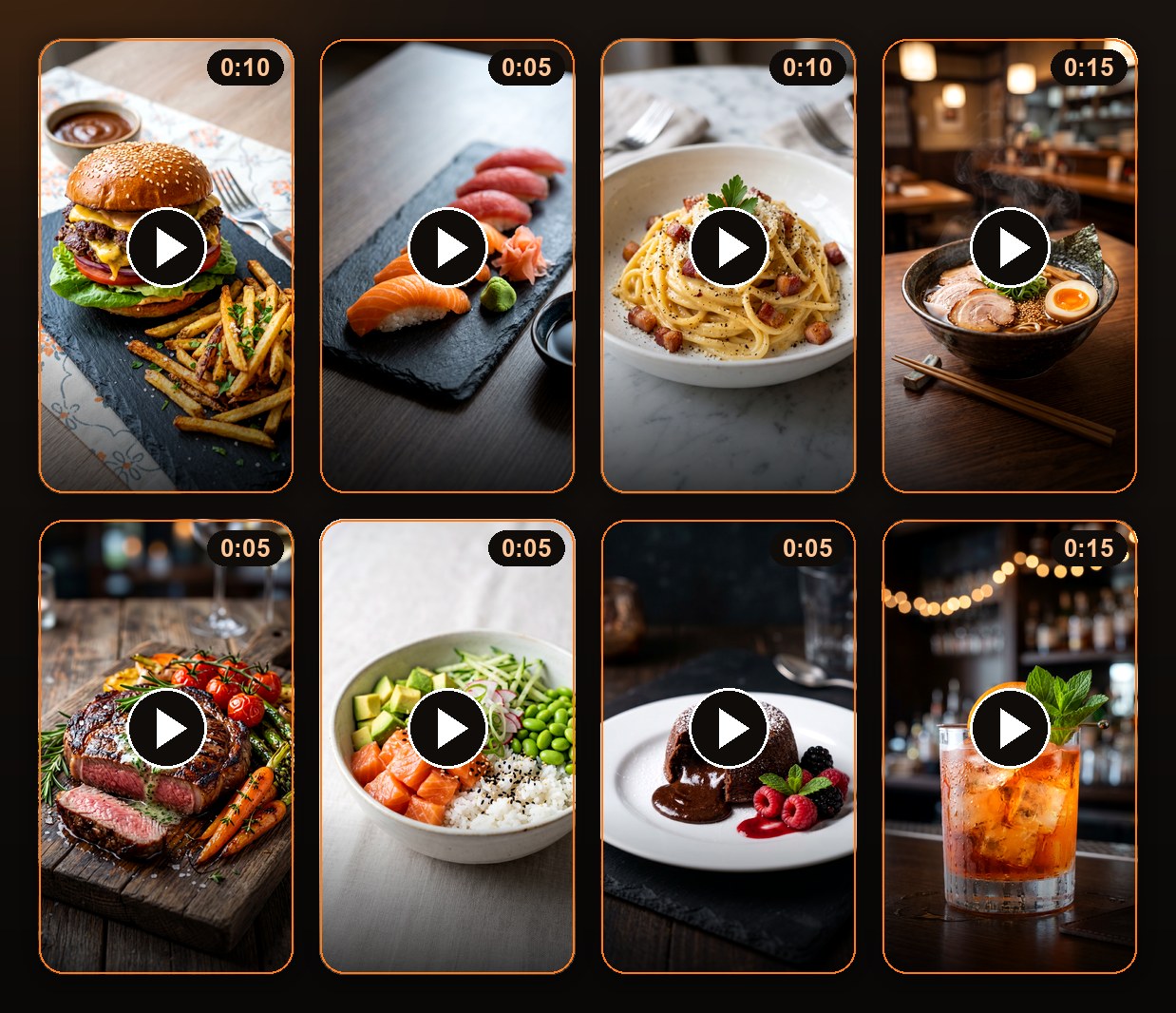
Reel: modalità di movimento, musica, voce
Nella scheda Reel trasformi una foto in un video verticale. Scegli la modalità di movimento della camera (orbita, zoom, tre riprese, spot pubblicitario e altro), aggiungi musica dalla libreria e una voce IA naturale nella tua lingua. I sottotitoli nel video vengono generati automaticamente.
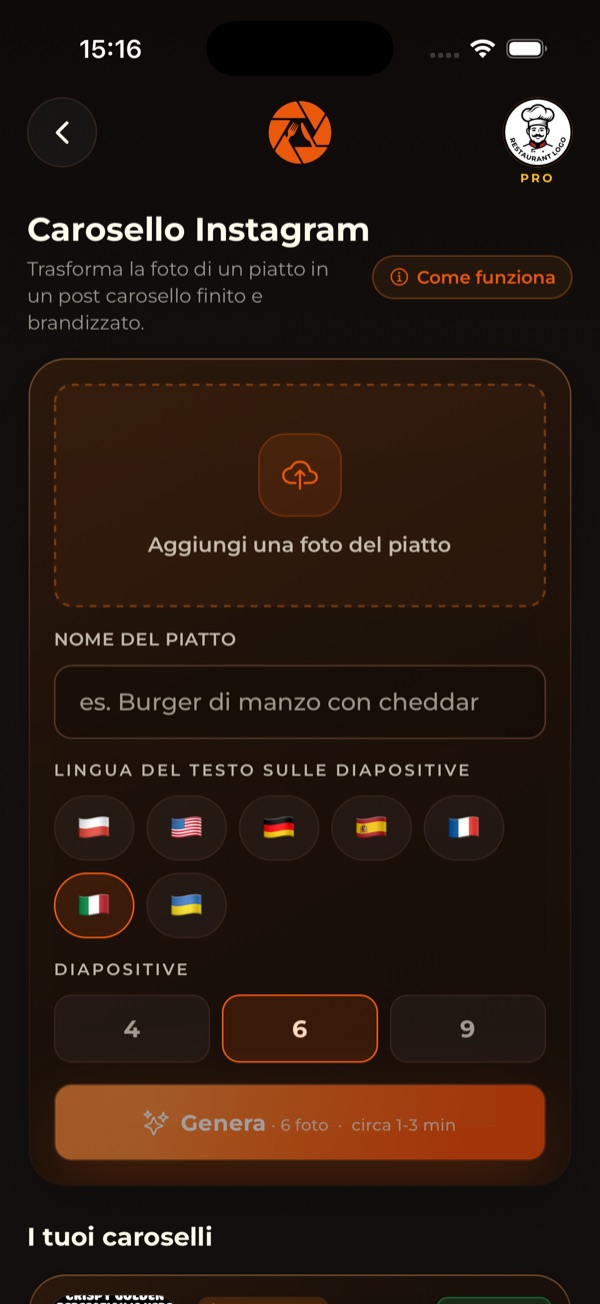
Carosello per Instagram
In Creazioni crei un carosello: carichi la foto del piatto, scrivi il nome, scegli la lingua delle slide e il loro numero (4, 6 o 9). Ottieni un post carosello finito e con il tuo brand.
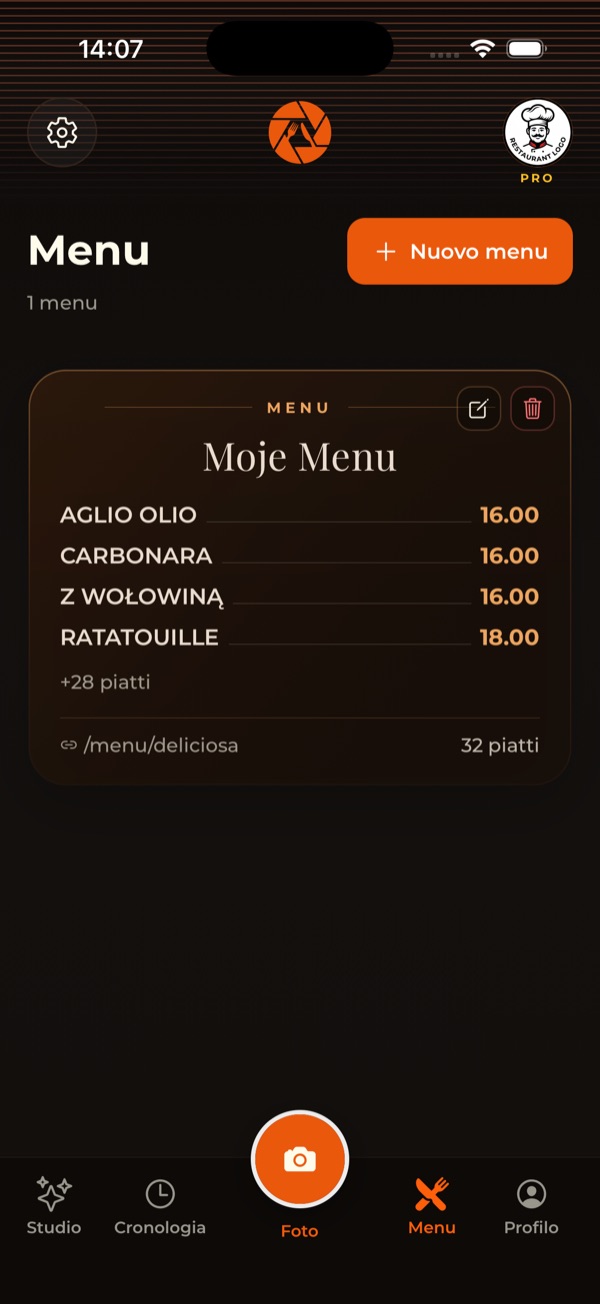
Menu QR digitale
In Menu crei un menu digitale con codice QR: aggiungi piatti, prezzi e varianti. Gli ospiti aprono il menu sul telefono nella loro lingua, e tu stampi il codice QR per il tavolo.
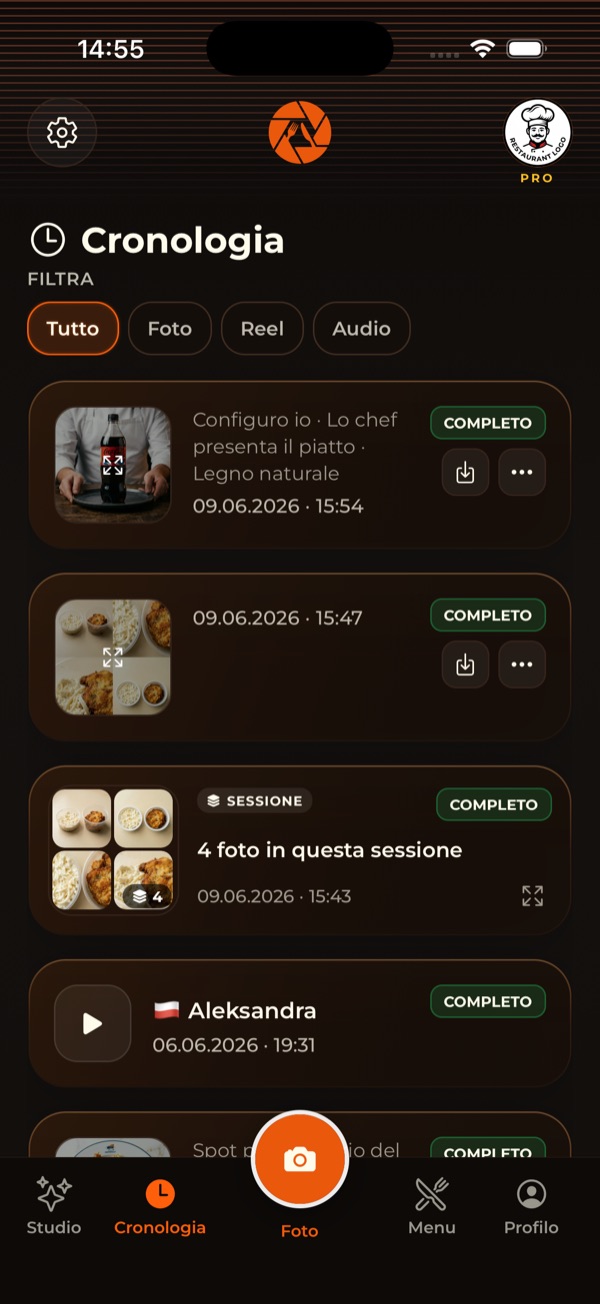
Cronologia dei contenuti
Nella Cronologia trovi tutte le foto, i reel e le voci generate. Filtri per tipo e scarichi i file pronti quando ti servono.
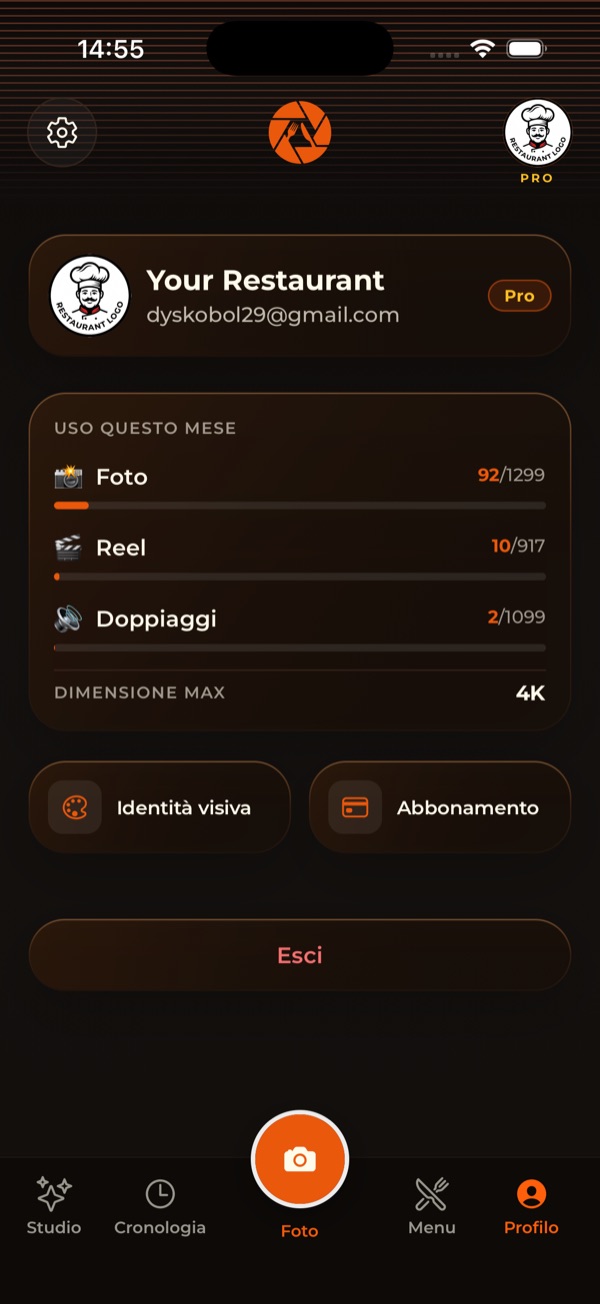
Profilo e piano
Nel Profilo vedi piano e utilizzo, imposti logo e colori del brand, cambi la lingua dell'app e gestisci l'abbonamento.
Questo è il flusso completo di RestoPhoto. Inizia da una foto in Studio e il resto è a pochi tocchi.
Senza fotografo
Carica una foto del piatto dal telefono e RestoPhoto la porta a qualità studio, crea un reel e un menu QR. Senza cambiare il tuo piatto.
Prova RestoPhoto