
Jak zacząć z RestoPhoto: pełny poradnik krok po kroku
Zespół RestoPhoto · 12 czerwca 2026 · 7 min czytania
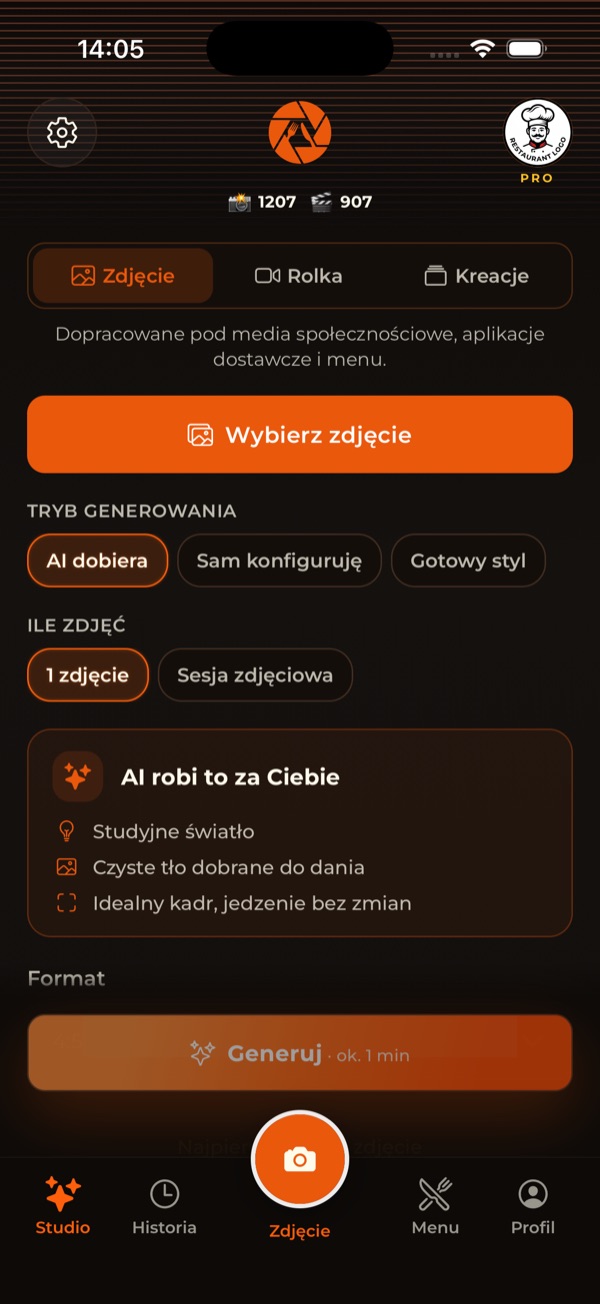
To pełne oprowadzanie po RestoPhoto: od pierwszego zdjęcia po gotowe materiały. Każdy krok ma prawdziwy zrzut z aplikacji albo podgląd dostępnych opcji, jasno i po kolei.
Studio: wybierz tryb generowania
W Studiu wgrywasz jedno zdjęcie dania i wybierasz tryb: AI dobiera (wszystko ustawia za Ciebie), Sam konfiguruję (sam wybierasz tło, kadr i styl) albo Gotowy styl (gotowy szablon edycji). Na górze przełączasz się między Zdjęciem, Rolką i Kreacjami.
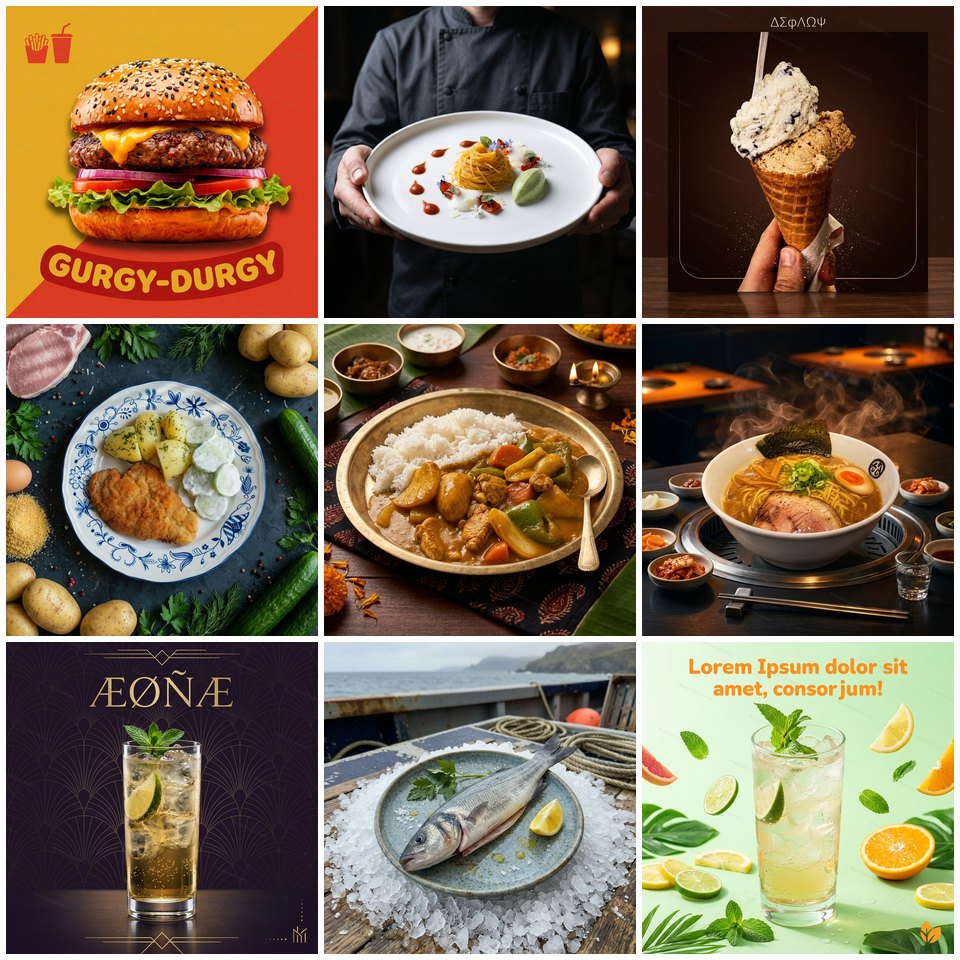
Gotowe style edycji (ponad 60)
W trybie Gotowy styl wybierasz z ponad 60 gotowych stylów: amerykański diner, kawiarnia, koktajl bar, indyjskie thali, koreańskie BBQ, lody i wiele innych. Każdy styl nakłada światło, tło i nastrój na Twoje danie, niezależnie czy to burger, deser, makaron czy pizza.
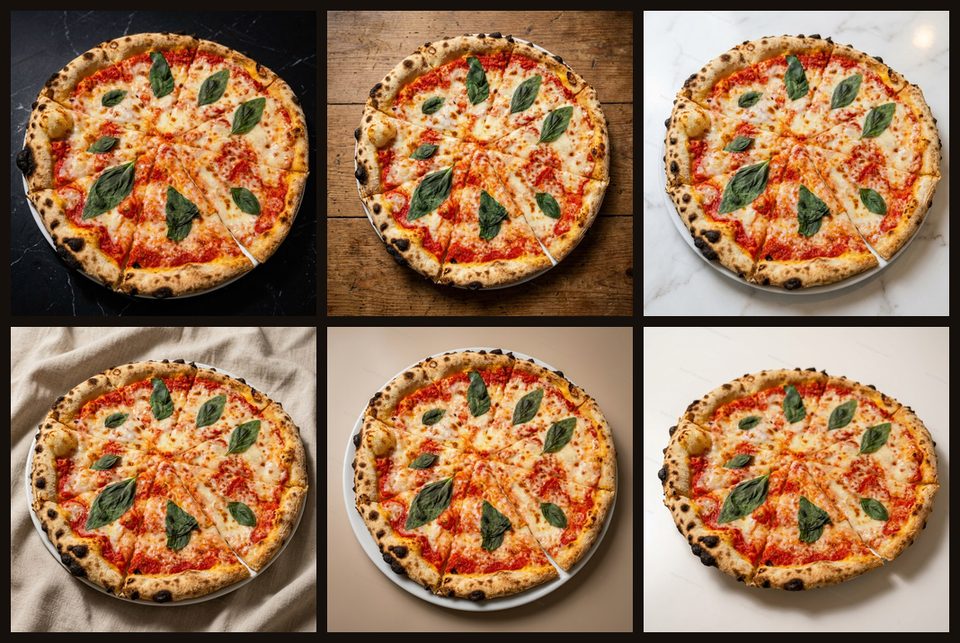
Wybór tła
W trybie Sam konfiguruję wybierasz tło: czarny marmur, rustykalne drewno, jasny marmur, lniany obrus, słoneczna trawa, neutralne studio i inne. Możesz też zostawić oryginalne tło albo pozwolić, by AI dobrało najlepsze do dania.
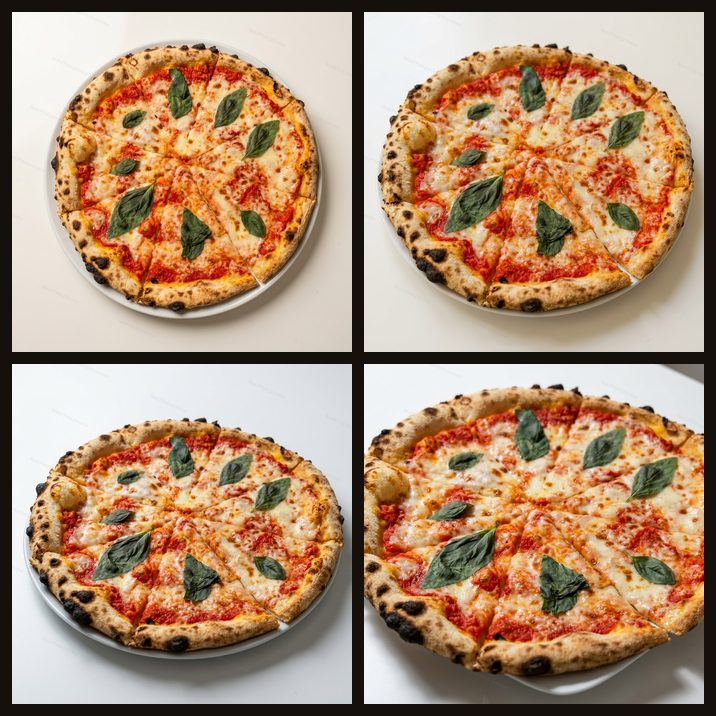
Wybór kadru
Kadr decyduje o ujęciu: z góry (flat-lay) dla dań płaskich, klasyczne trzy-czwarte, hero z niskiego kąta dla dań wysokich, makro zbliżenie na detale albo kucharz prezentujący danie.
Dodaj składniki
Możesz wpisać składniki, które mają być widoczne na zdjęciu (np. bekon, cheddar, jalapeño, świeża bazylia). Przed publikacją porównaj wynik z daniem: sprawdź składniki, wielkość porcji i sposób podania. AI może zmienić szczegóły.
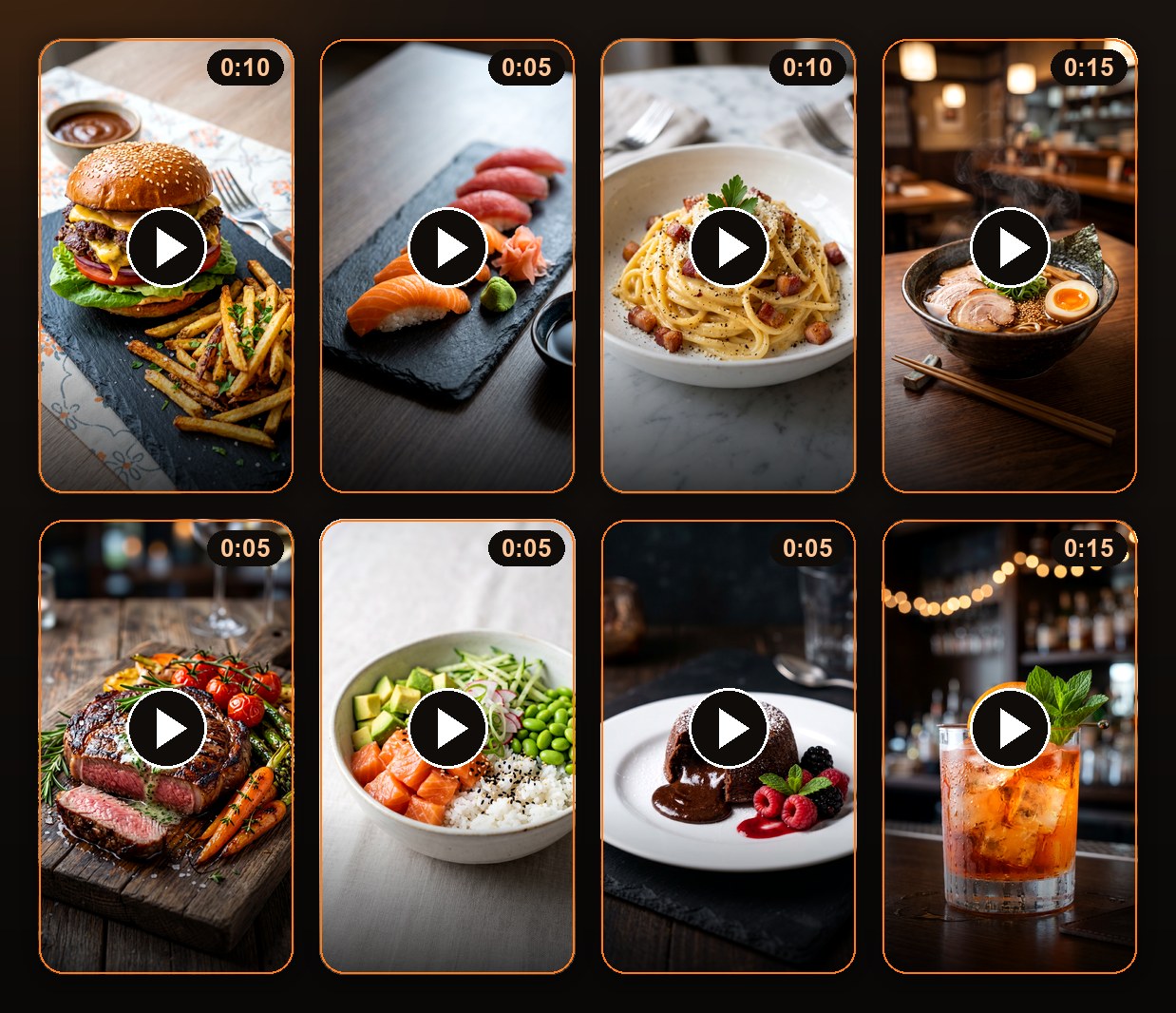
Rolki: tryb ruchu, muzyka, lektor
W zakładce Rolka z jednego zdjęcia robisz pionowy film. Wybierasz tryb ruchu kamery (oblot, zoom, trzy ujęcia, spot reklamowy i inne), dokładasz muzykę z biblioteki oraz lektora AI w naturalnym głosie i Twoim języku. Napisy na wideo generują się automatycznie.
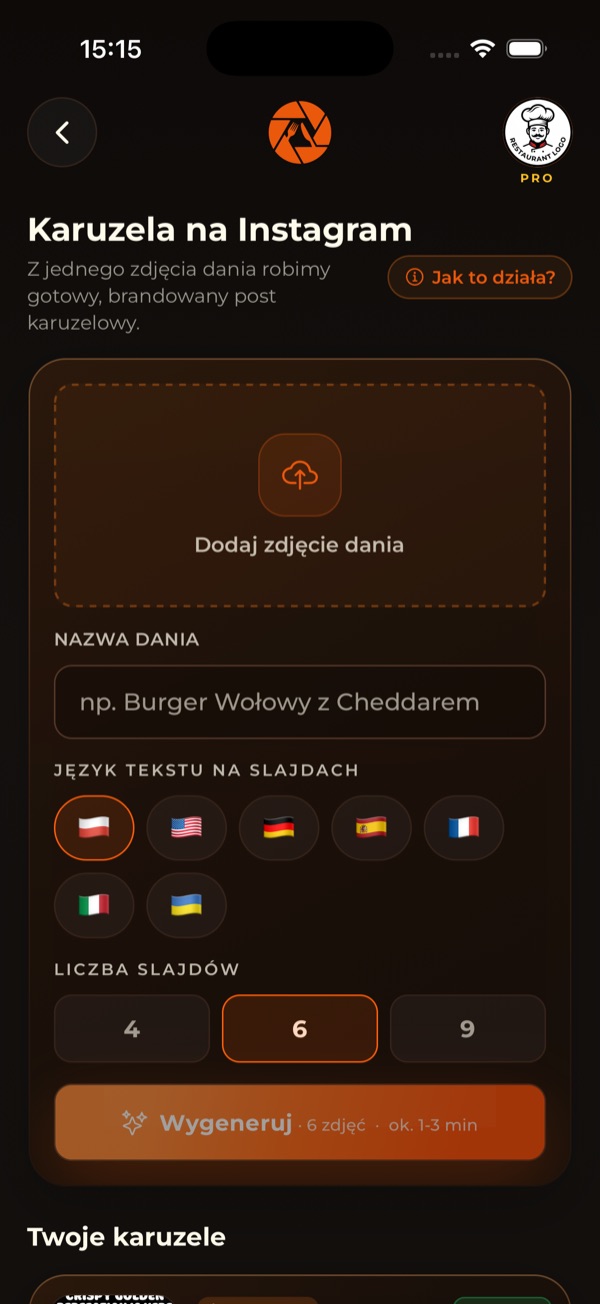
Post na Instagram
W Kreacjach robisz post: wgrywasz zdjęcie dania, wpisujesz nazwę, wybierasz język tekstu i liczbę slajdów (1, 4, 6 albo 9). Tekst na slajdach możesz wpisać sam albo zostawić AI. Dostajesz jedną gotową grafikę albo kilka slajdów do wrzucenia na profil.
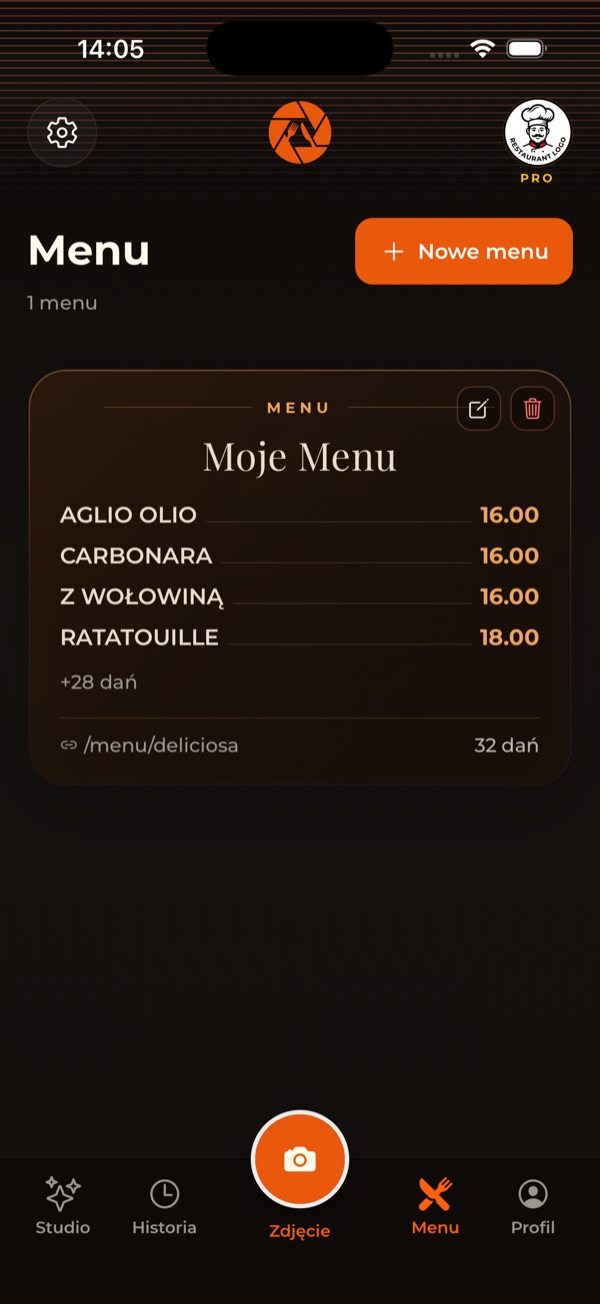
Cyfrowe menu QR
W Menu budujesz cyfrową kartę z kodem QR: dodajesz dania, ceny i warianty. Goście otwierają menu telefonem w swoim języku, a kod QR drukujesz i stawiasz na stoliku.
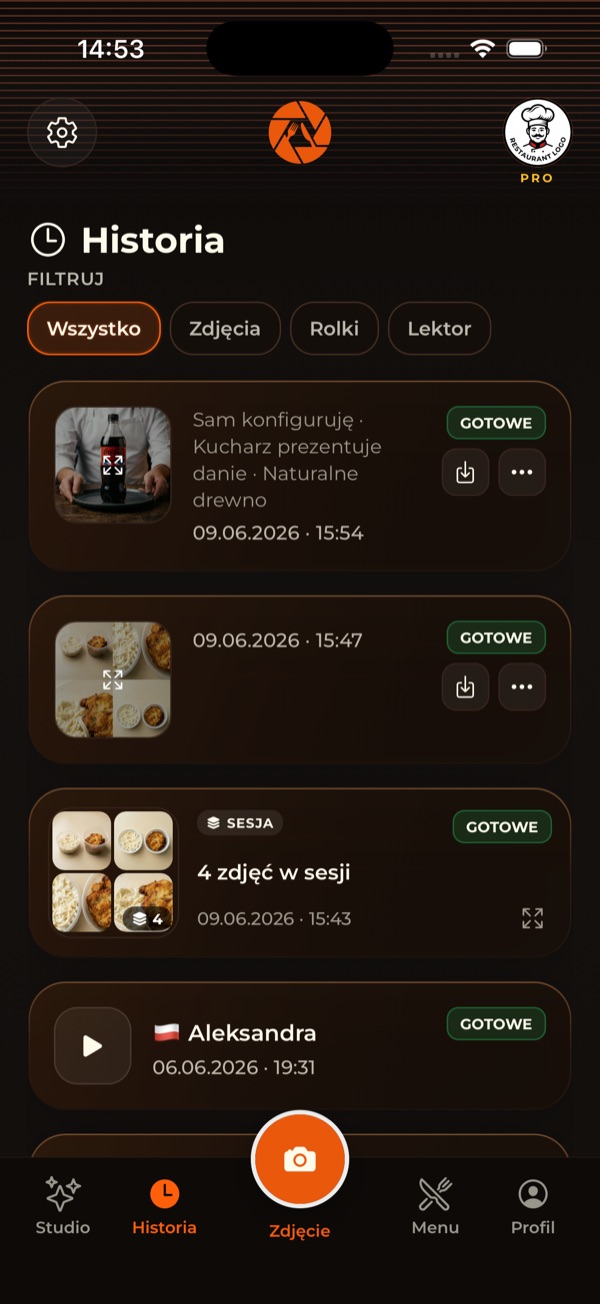
Historia materiałów
W Historii masz wszystkie wygenerowane zdjęcia, rolki i lektora. Filtrujesz po typie i pobierasz gotowe pliki, kiedy potrzebujesz.
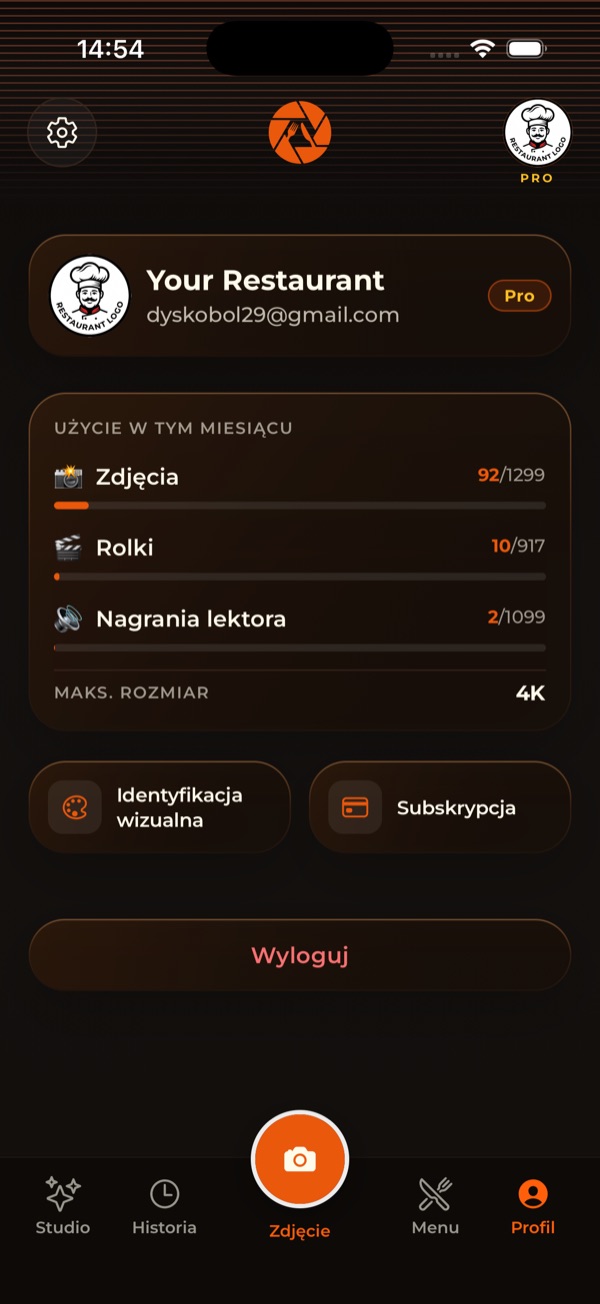
Profil i plan
W Profilu sprawdzasz swój plan i zużycie, ustawiasz logo oraz kolory marki, zmieniasz język aplikacji i zarządzasz subskrypcją.
To pełny obieg w RestoPhoto. Zacznij od jednego zdjęcia w Studiu, a resztę masz w zasięgu kilku stuknięć.
Zrób to bez fotografa
Wgraj jedno zdjęcie dania z telefonu, a RestoPhoto podniesie je do jakości studyjnej, zrobi rolkę i menu QR. Bez zmiany Twojego dania.
Wypróbuj RestoPhoto