
Démarrer avec RestoPhoto : le guide complet étape par étape
Équipe RestoPhoto · 12 juin 2026 · 7 min de lecture
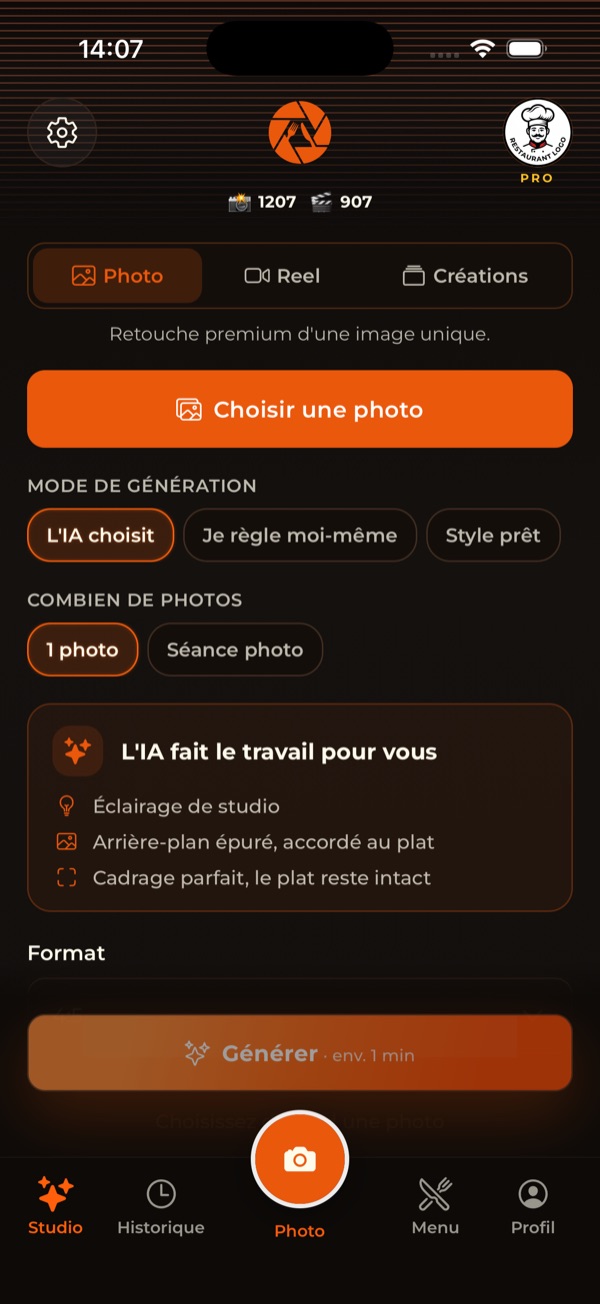
Voici une visite complète de RestoPhoto : de votre première photo au contenu fini. Chaque étape a une vraie capture ou un aperçu des options disponibles, clairement et dans l'ordre.
Studio : choisissez un mode de génération
Dans Studio, vous importez une photo de plat et choisissez un mode : l'IA décide (elle règle tout pour vous), Réglages manuels (vous choisissez arrière-plan, cadrage et style) ou Style prêt (un modèle d'édition prêt). En haut, vous basculez entre Photo, Reel et Créations.
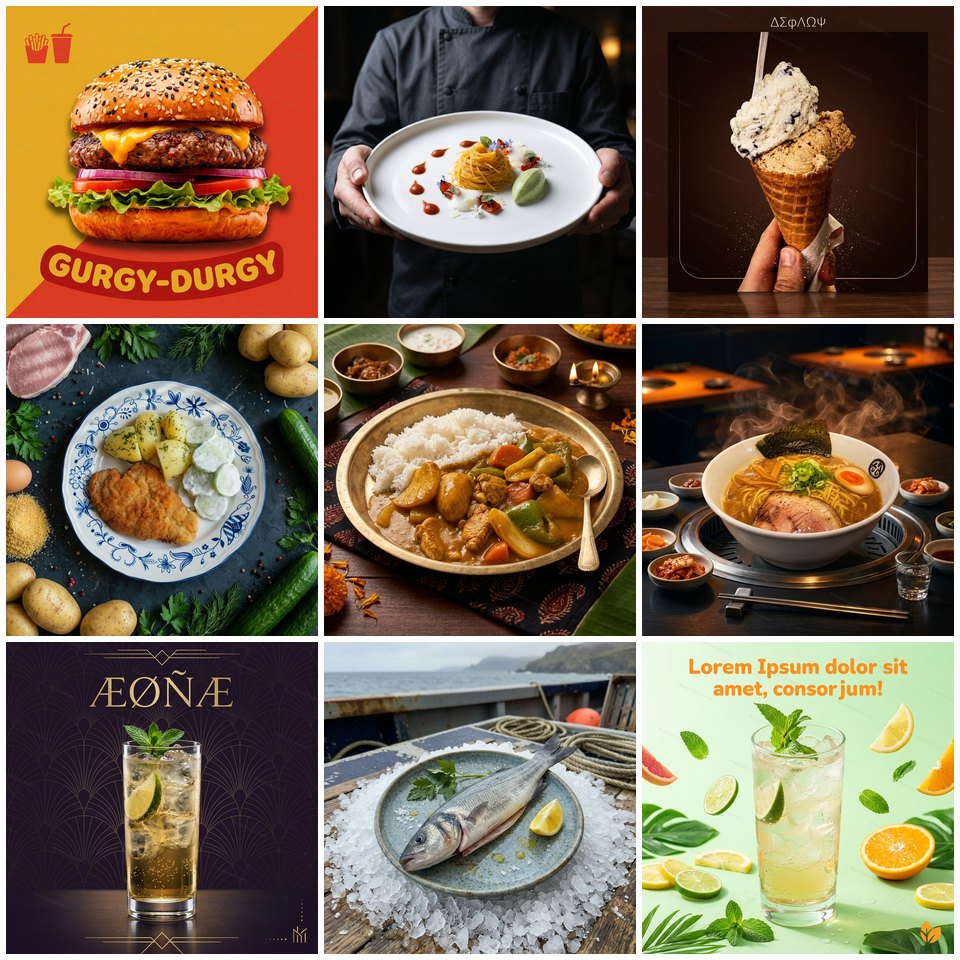
Styles d'édition prêts (plus de 60)
Dans Style prêt, vous choisissez parmi plus de 60 modèles : diner américain, café, bar à cocktails, thali indien, BBQ coréen, glace et bien d'autres. Chaque style applique sa lumière, son arrière-plan et son ambiance à votre plat, que ce soit un burger, un dessert, des pâtes ou une pizza.
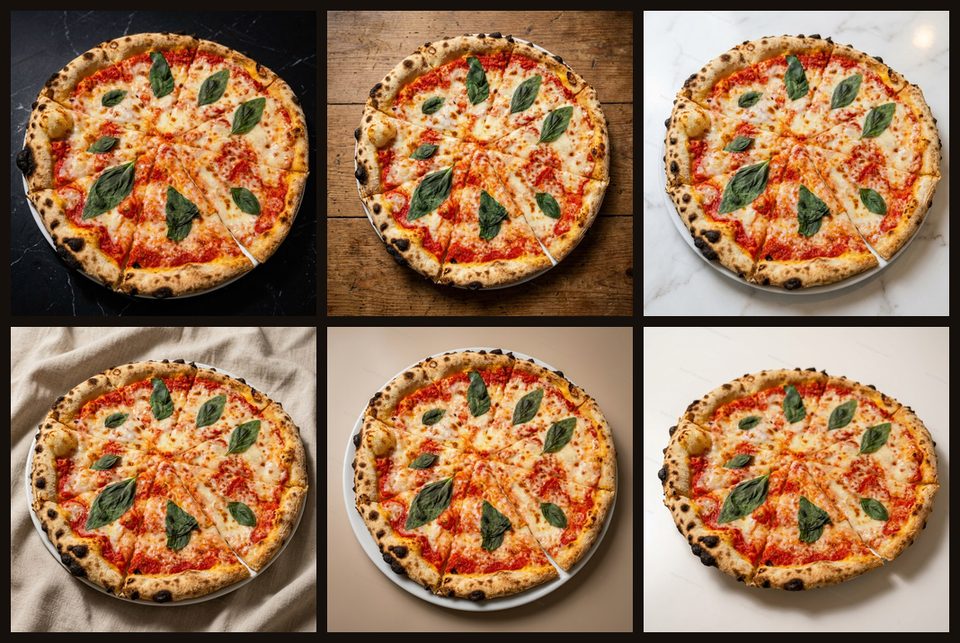
Choisir l'arrière-plan
Dans Réglages manuels, vous choisissez l'arrière-plan : marbre noir, bois rustique, marbre clair, lin drapé, herbe ensoleillée, studio neutre et plus. Vous pouvez aussi garder l'arrière-plan d'origine ou laisser l'IA choisir le meilleur pour le plat.
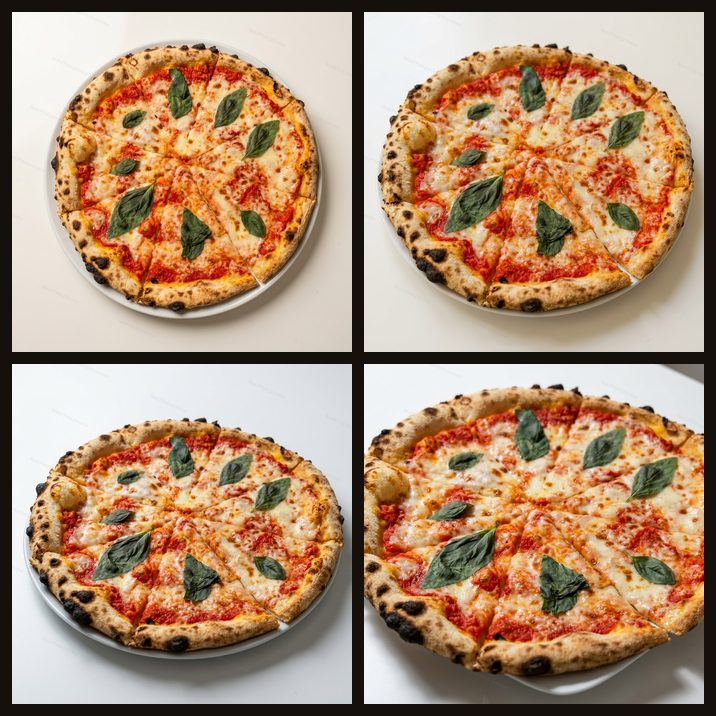
Choisir le cadrage
Le cadrage décide de la prise : vue de dessus (flat-lay) pour les plats plats, trois-quarts classique, un angle hero bas pour les plats hauts, un gros plan macro sur les détails ou un chef présentant le plat.
Ajouter des ingrédients
Vous pouvez saisir les ingrédients que vous voulez voir sur la photo (par exemple bacon, cheddar, jalapenos, basilic frais). Avant de publier, comparez le résultat avec le plat : vérifiez les ingrédients, la taille de la portion et la présentation. L'IA peut modifier certains détails.
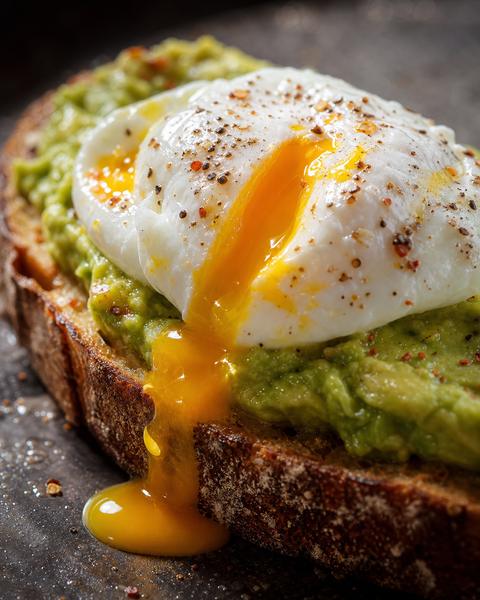
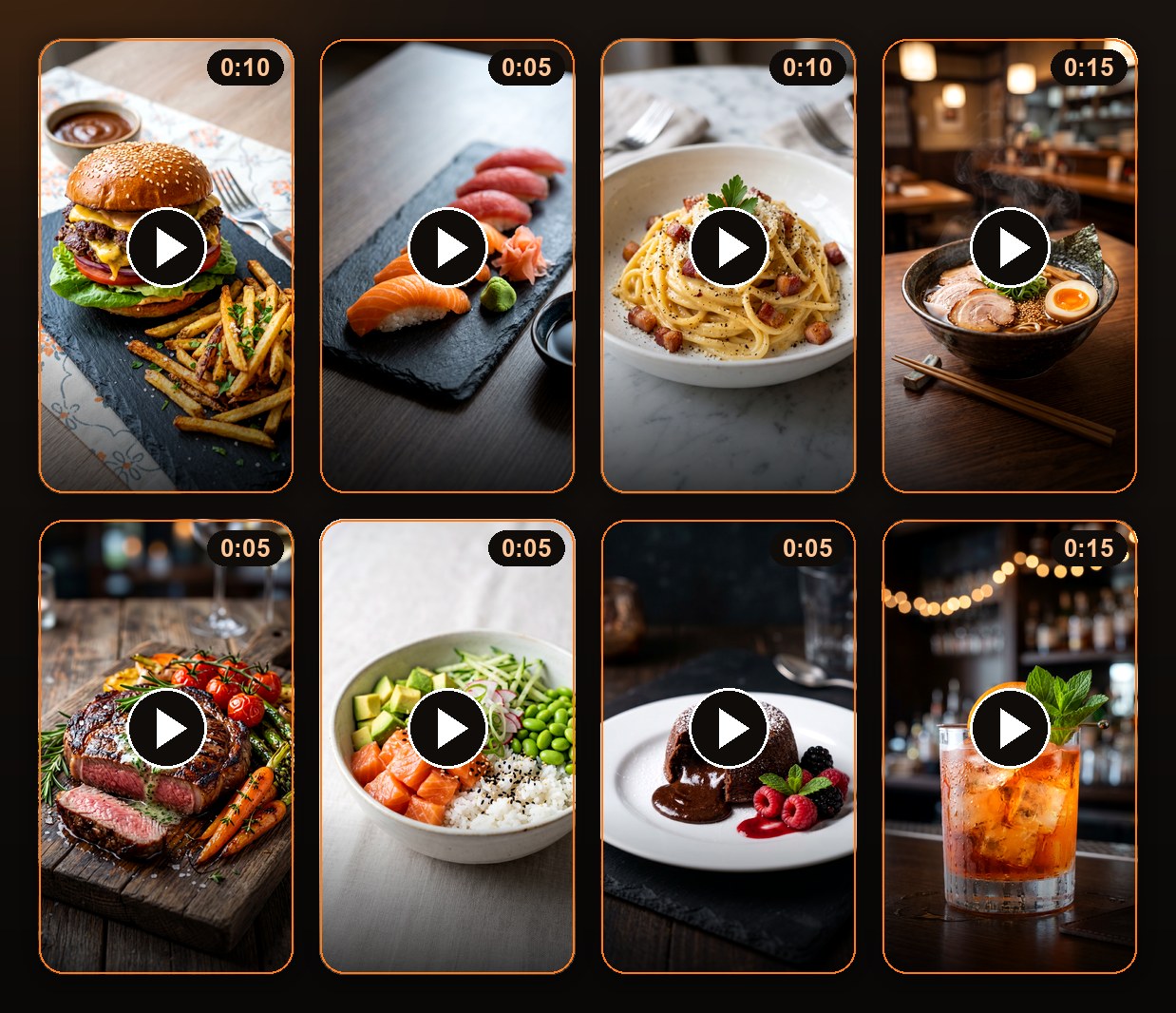
Reels : mode de mouvement, musique, voix off
Dans l'onglet Reel, vous transformez une photo en vidéo verticale. Vous choisissez le mode de mouvement de caméra (orbite, zoom, trois plans, spot publicitaire et plus), ajoutez de la musique de la bibliothèque et une voix off IA naturelle dans votre langue. Les sous-titres dans la vidéo sont générés automatiquement.
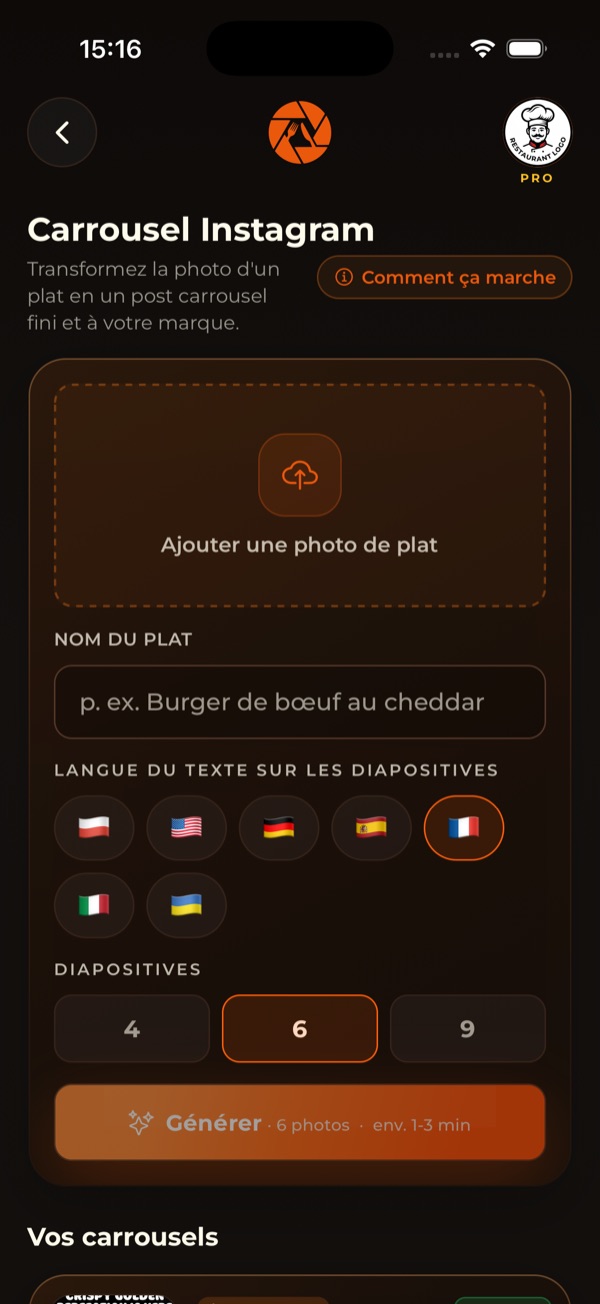
Carrousel Instagram
Dans Créations, vous créez un carrousel : importez la photo du plat, saisissez le nom, choisissez la langue des diapositives et leur nombre (4, 6 ou 9). Vous obtenez un post carrousel fini et à votre marque.
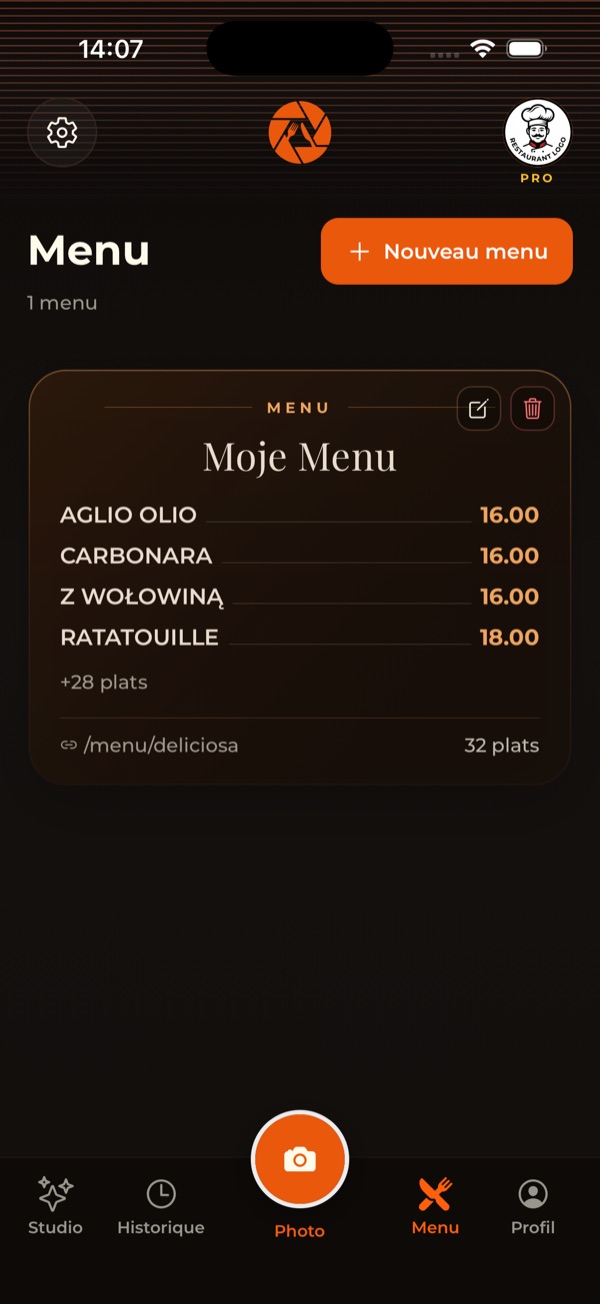
Menu QR numérique
Dans Menu, vous créez une carte numérique avec QR code : ajoutez plats, prix et variantes. Les clients ouvrent le menu sur leur téléphone dans leur langue, et vous imprimez le QR code pour la table.
Historique du contenu
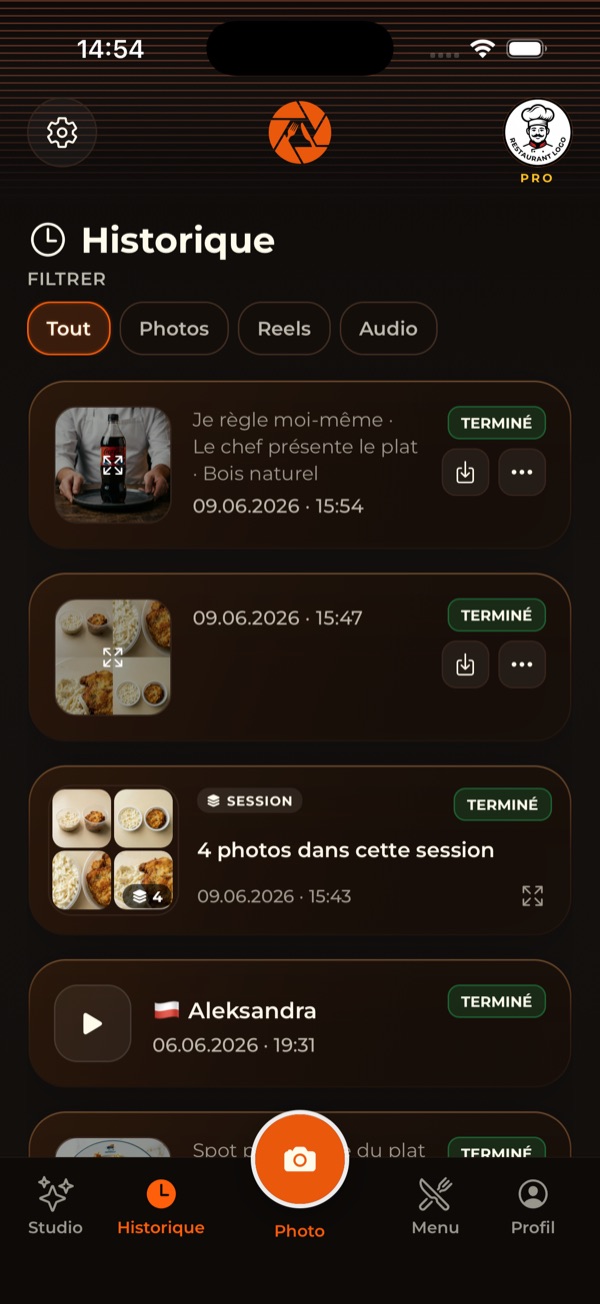
L'Historique contient toutes les photos, reels et voix off générés. Vous filtrez par type et téléchargez les fichiers finis quand vous le souhaitez.
Profil et forfait
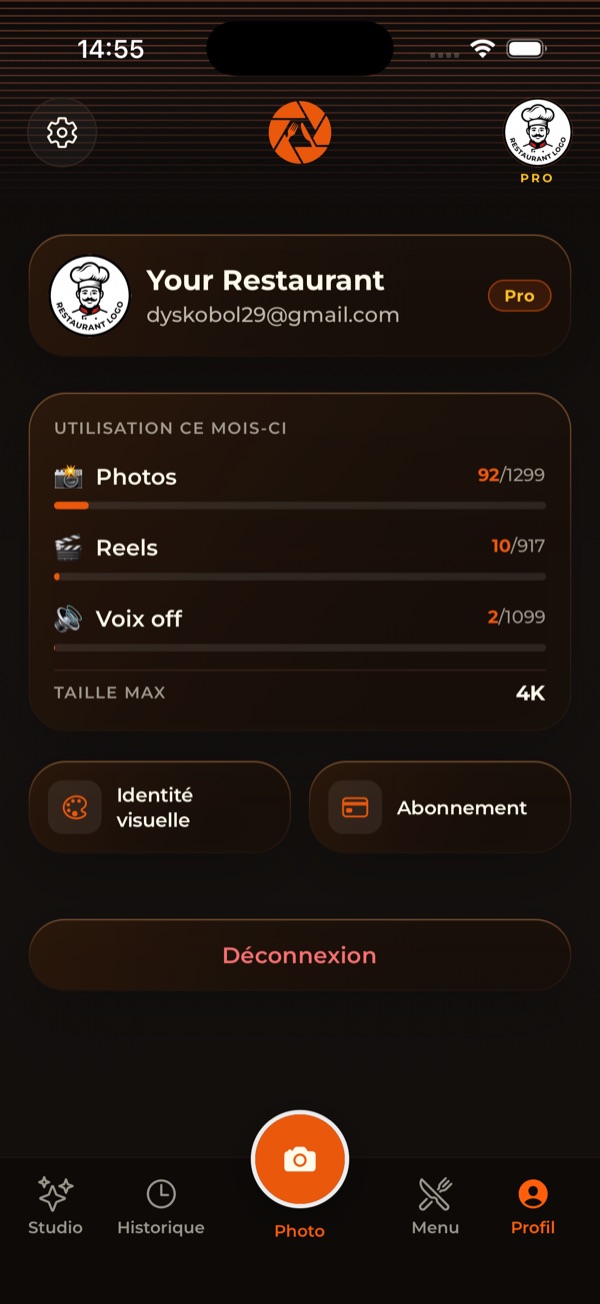
Dans Profil, vous voyez votre forfait et votre consommation, réglez logo et couleurs de marque, changez la langue de l'app et gérez votre abonnement.
Voilà le flux complet de RestoPhoto. Commencez par une photo dans Studio, le reste est à quelques touches.
Sans photographe
Importez une photo de plat prise au téléphone et RestoPhoto la passe en qualité studio, crée un reel et un menu QR. Sans changer votre plat.
Essayer RestoPhoto