
Початок роботи з RestoPhoto: повний покроковий посібник
Команда RestoPhoto · 12 червня 2026 р. · 7 хв читання
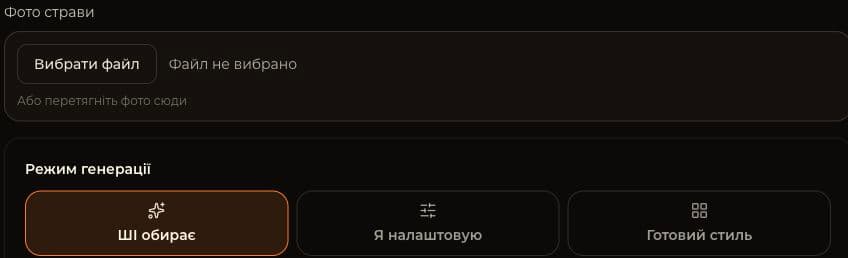
Підготуйте фото страви, яке хочете обробити. Почніть із налаштувань фото у Студії. До каруселей і цифрового меню можна перейти згодом, коли вони знадобляться.
Студія: оберіть режим генерації
У браузерній версії Студії завантажте фото страви й оберіть режим генерації. «ШІ обирає» налаштовує оформлення автоматично. У режимі «Я налаштовую» можна самостійно обрати фон і ракурс, а «Готовий стиль» застосовує вибраний шаблон. Почніть з одного фото. Кількість зображень, якість і пропорції налаштовуються окремо.
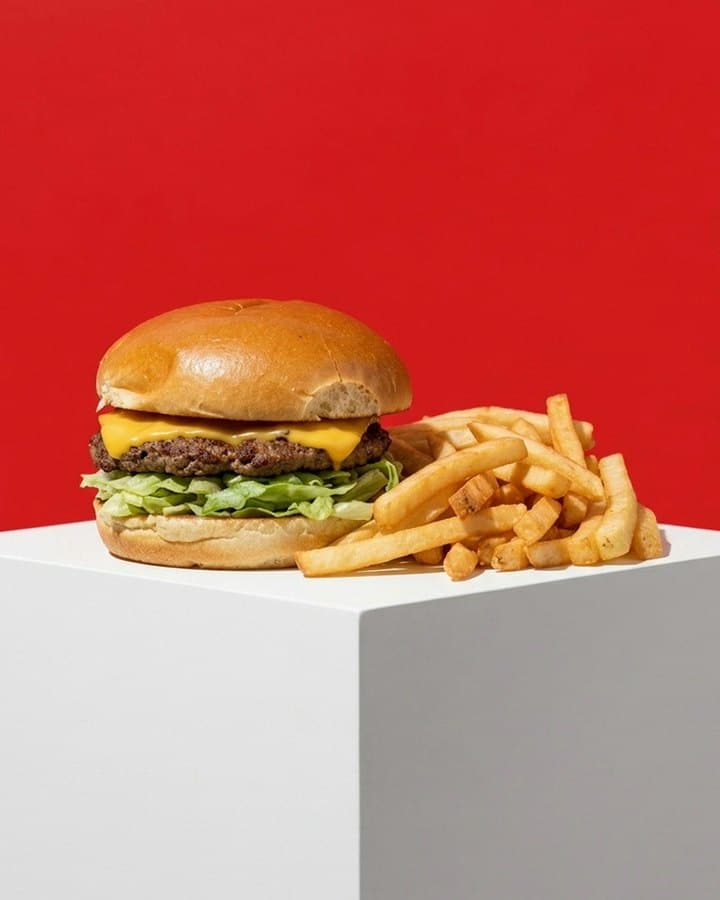
Готові стилі
Оберіть стиль і роздивіться освітлення, фон та простір навколо страви на зразку. Наприклад, Pedestal Pop показує їжу на підставці на тлі яскравого кольору. Зразок допомагає обрати оформлення, а результат обробки власного фото потрібно перевірити окремо.
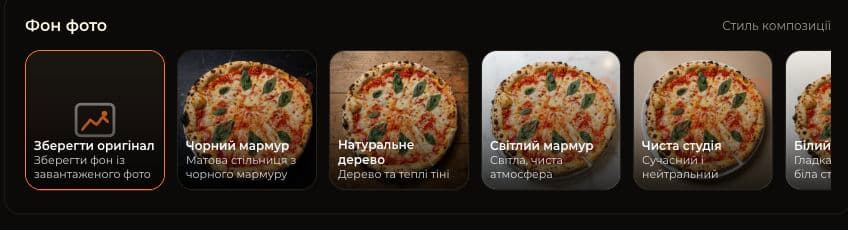
Вибір фону
У режимі «Я налаштовую» оберіть фон, який пасує до фото: наприклад, мармур, дерево або нейтральну студію. Якщо хочете залишити оточення з початкового знімка, виберіть збереження оригінального фону. Потім перевірте краї тарілки й тіні на результаті. Саме налаштування ще не гарантує вдалої обробки.
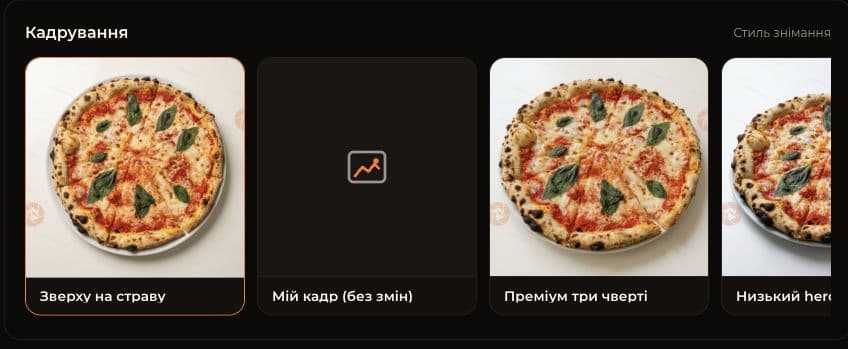
Вибір кадру
У режимі «Я налаштовую» відкрийте розділ «Кадрування». Варіант «Зверху на страву» підкреслює розташування інгредієнтів, а «Преміум три чверті» також показує висоту страви. Виберіть «Мій кадр (без змін)», щоб попросити ШІ зберегти ракурс оригінального фото. Пропорції зображення налаштовуються окремо. Після генерації порівняйте ракурс з оригіналом.
Інгредієнти й реквізит навколо страви
У цьому ж режимі є поле «Інгредієнти навколо тарілки». Коротко опишіть, що має бути поруч зі стравою, наприклад «два листочки базиліку та лляна серветка». Добирайте доречні деталі: лимон біля тарілки може створити враження, що він входить у замовлення. Перед публікацією перевірте, чи фото відповідає тому, що отримає гість.

Карусель для Instagram
У браузерній версії відкрийте «Шаблони», а потім «Допис для Instagram». Завантажте фото страви або оберіть його з історії та введіть назву. Можна створити один слайд або набір із 4, 6 чи 9 слайдів і вибрати оформлення, шрифт та кольори. Текст можна написати самостійно, а логотип, назву й адресу закладу ввімкнути окремо. Перед публікацією перечитайте кожен слайд і перевірте назви, ціни та дані ресторану.
Цифрове QR-меню
У редакторі меню додайте категорії, назви страв і ціни. Перевірте кожну позицію в попередньому перегляді, особливо після імпорту фото меню або перекладу. У розділі поширення є публічне посилання та QR-код. Перед друком коду переконайтеся, що меню опубліковане, і відкрийте його на телефоні. Гості зможуть користуватися мовними версіями, підготовленими для цього меню.
Історія матеріалів
Відкрийте розділ «Історія» у Studio. Вкладка «Фото» веде до результатів. Готове фото можна переглянути або завантажити. Перш ніж вибрати знімок, роздивіться його в повному розмірі: на мініатюрі легко не помітити помилок на краях тарілки чи в інгредієнтах.
Налаштування та підписка
У розділі «Налаштування» можна перевірити місячне використання та змінити мову застосунку. Посилання «Візуальний стиль» веде до логотипа, назви закладу й фірмового кольору. Інформацію про тариф відкриває кнопка «Деталі підписки» у Studio. Керування оплатою залежить від місця купівлі: на сайті, в App Store від Apple або в Google Play.
Перед завантаженням порівняйте результат із початковим фото. Перевірте інгредієнти, розмір порції та краї тарілки. Переконайтеся, що кадрування підходить для місця, де ви плануєте опублікувати фото.
Спробуйте RestoPhoto на своєму фото
Завантажте фото страви й виберіть стиль. Перед публікацією порівняйте результат з оригіналом.
Спробувати RestoPhoto