
Erste Schritte mit RestoPhoto: die komplette Anleitung
RestoPhoto Team · 12. Juni 2026 · 7 Min. Lesezeit
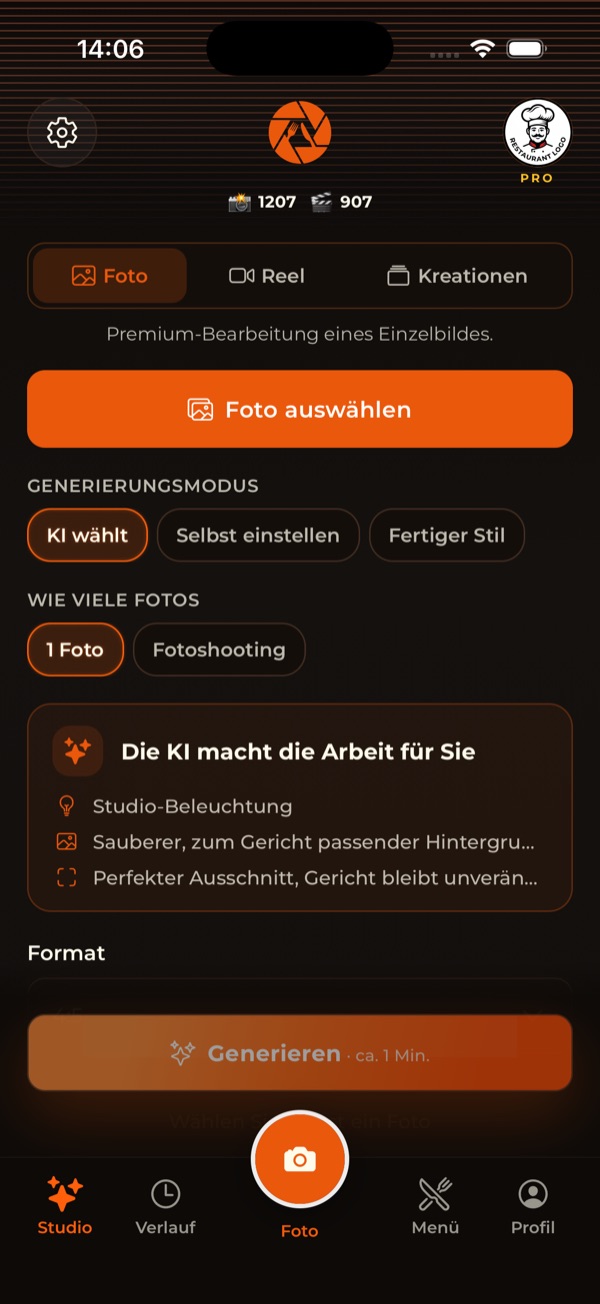
Dies ist eine komplette Tour durch RestoPhoto: vom ersten Foto bis zu fertigen Inhalten. Jeder Schritt hat einen echten Screenshot oder eine Vorschau der verfügbaren Optionen, klar und der Reihe nach.
Studio: Generierungsmodus wählen
Im Studio laden Sie ein Gerichtfoto hoch und wählen einen Modus: KI wählt (alles wird für Sie eingestellt), Selbst einstellen (Sie wählen Hintergrund, Ausschnitt und Stil) oder Fertiger Stil (eine fertige Bearbeitungsvorlage). Oben wechseln Sie zwischen Foto, Reel und Kreationen.
Fertige Bearbeitungsstile (über 60)
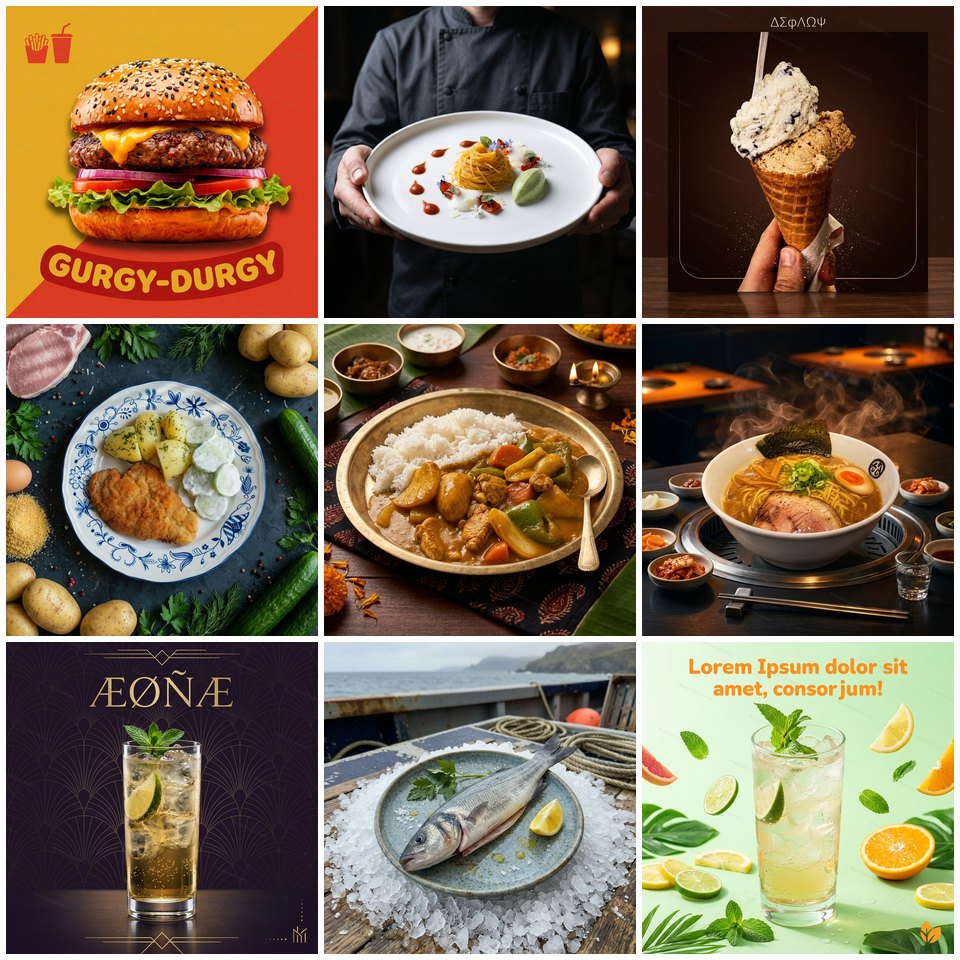
Im Fertigen Stil wählen Sie aus über 60 Vorlagen: American Diner, Café, Cocktailbar, indisches Thali, koreanisches BBQ, Eis und viele mehr. Jeder Stil legt Licht, Hintergrund und Stimmung auf Ihr Gericht, egal ob Burger, Dessert, Pasta oder Pizza.
Hintergrund wählen
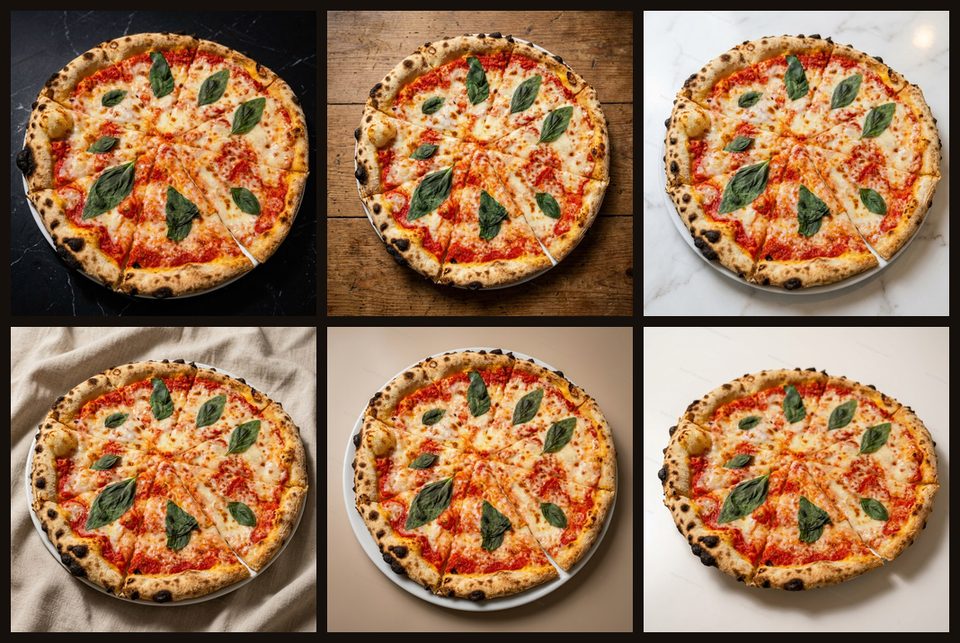
Unter Selbst einstellen wählen Sie den Hintergrund: schwarzer Marmor, rustikales Holz, heller Marmor, drapiertes Leinen, sonnige Wiese, neutrales Studio und mehr. Sie können auch den Originalhintergrund behalten oder die KI den besten wählen lassen.
Bildausschnitt wählen
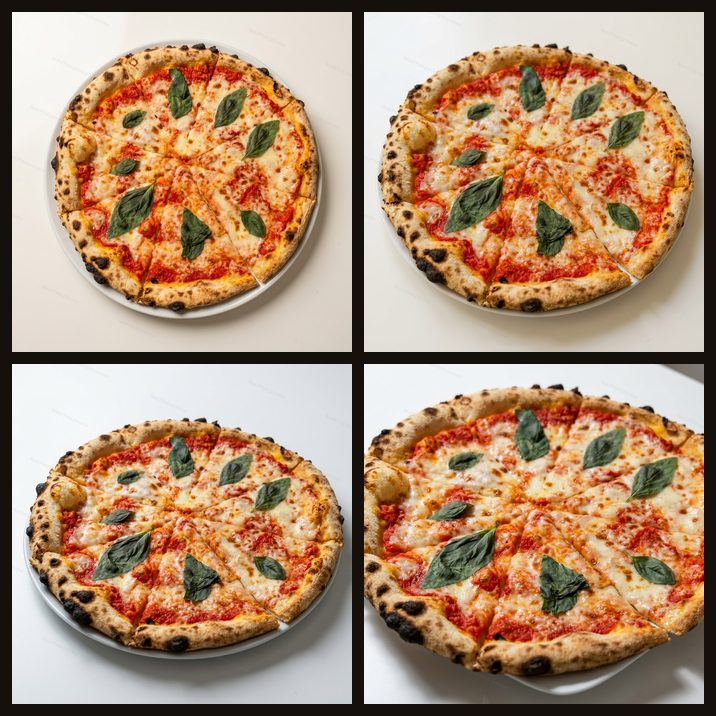
Der Ausschnitt bestimmt die Aufnahme: Draufsicht (Flat-Lay) für flache Gerichte, klassisches Dreiviertel, ein niedriger Hero-Winkel für hohe Gerichte, eine Makro-Nahaufnahme der Details oder ein Koch, der das Gericht präsentiert.
Zutaten hinzufügen
Sie können die Zutaten eingeben, die im Foto sichtbar sein sollen (zum Beispiel Speck, Cheddar, Jalapenos, frisches Basilikum). Vergleichen Sie das Ergebnis vor der Veröffentlichung mit dem Gericht: Prüfen Sie Zutaten, Portionsgröße und Anrichtung. Die KI kann Details verändern.
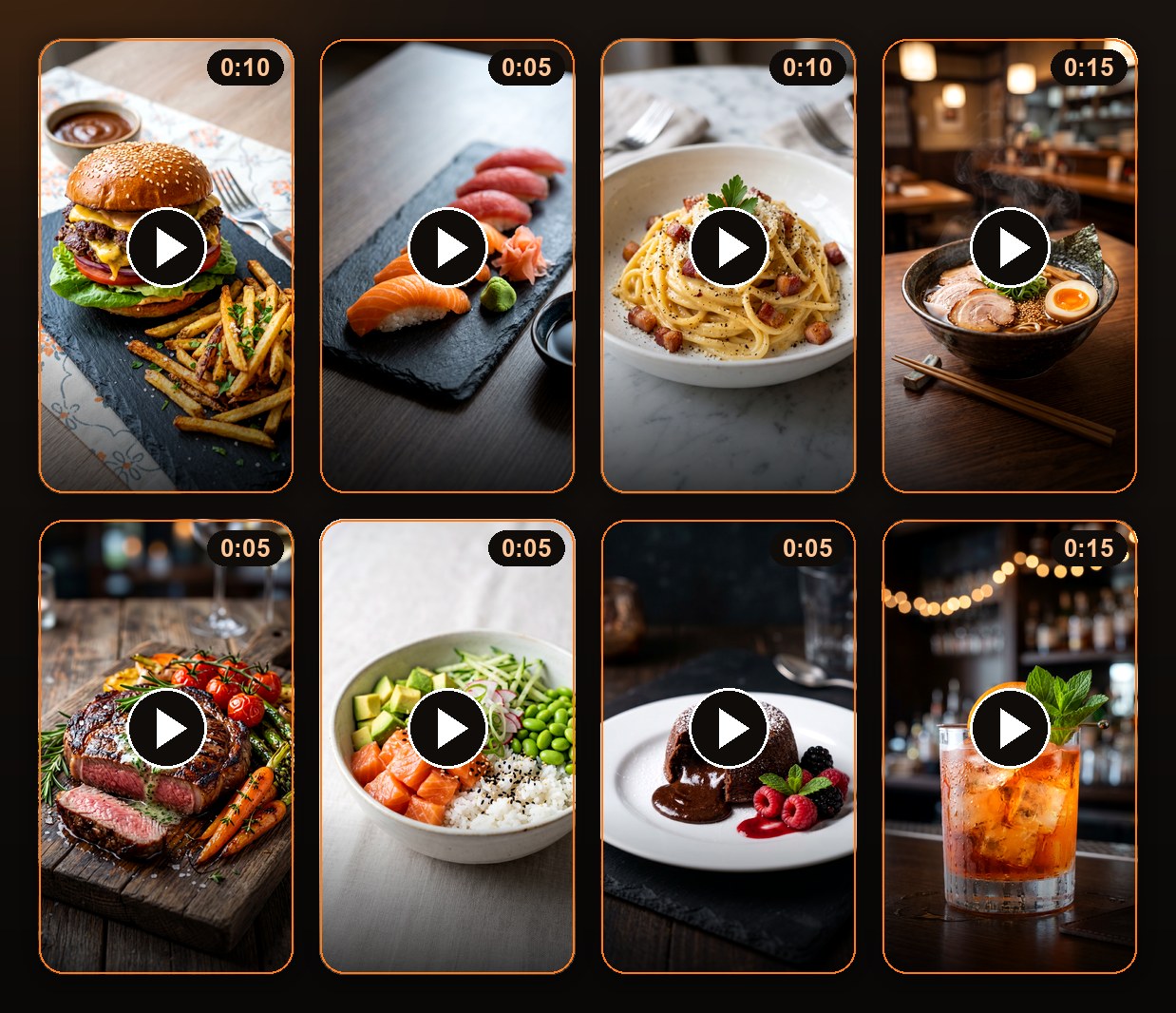
Reels: Bewegungsmodus, Musik, Sprecher
Im Reel-Tab machen Sie aus einem Foto ein vertikales Video. Sie wählen den Kamerabewegungsmodus (Orbit, Zoom, drei Einstellungen, Werbespot und mehr), fügen Musik aus der Bibliothek und ein KI-Voiceover in natürlicher Stimme und Ihrer Sprache hinzu. Untertitel im Video entstehen automatisch.
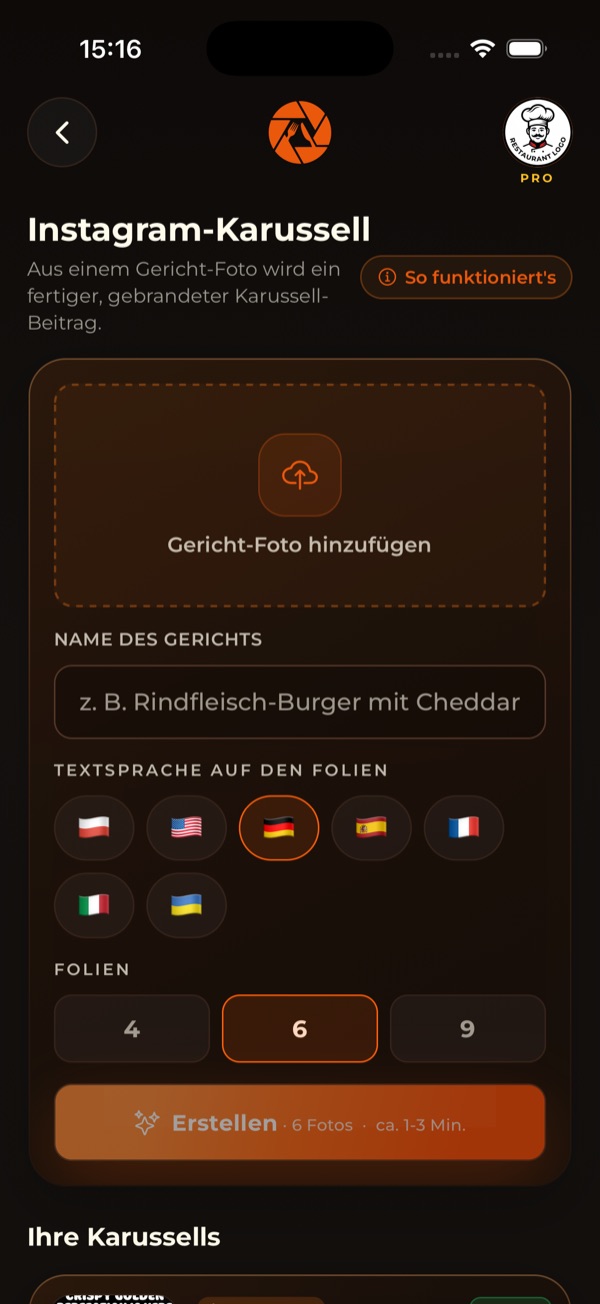
Instagram-Karussell
In Kreationen bauen Sie ein Karussell: Gerichtfoto hochladen, Namen eingeben, Slide-Sprache und Anzahl der Slides wählen (4, 6 oder 9). Sie erhalten einen fertigen, gebrandeten Karussell-Beitrag.
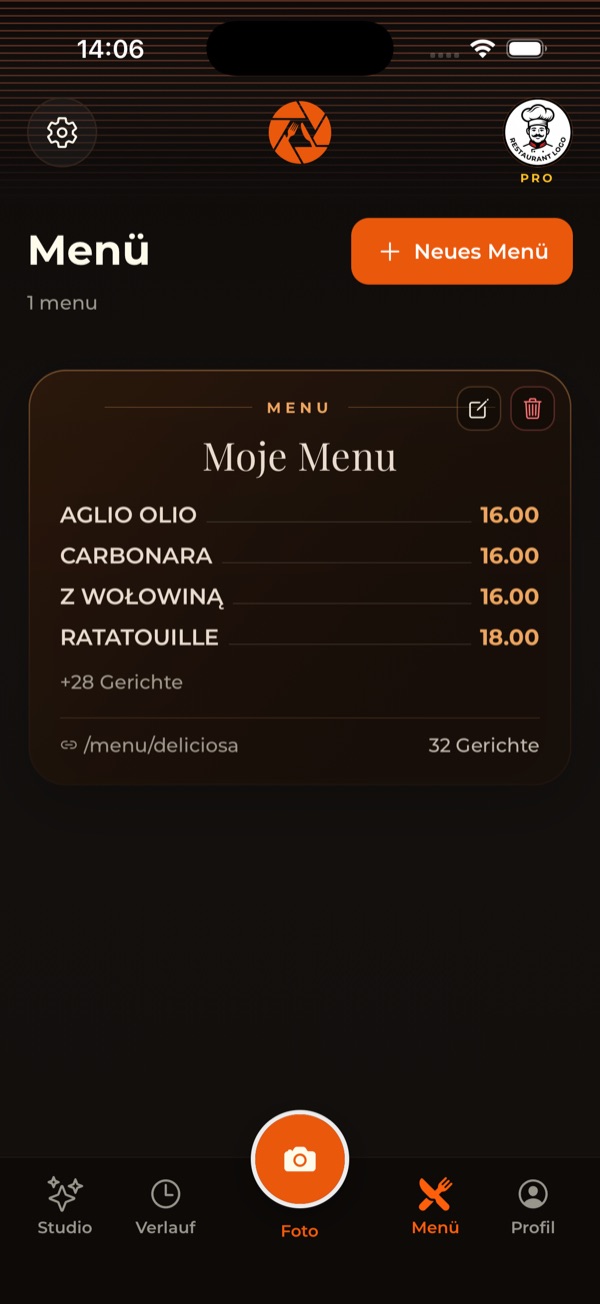
Digitales QR-Menü
Im Menü bauen Sie eine digitale Karte mit QR-Code: Gerichte, Preise und Varianten hinzufügen. Gäste öffnen das Menü auf dem Handy in ihrer Sprache, den QR-Code drucken Sie für den Tisch.
Inhalte-Verlauf
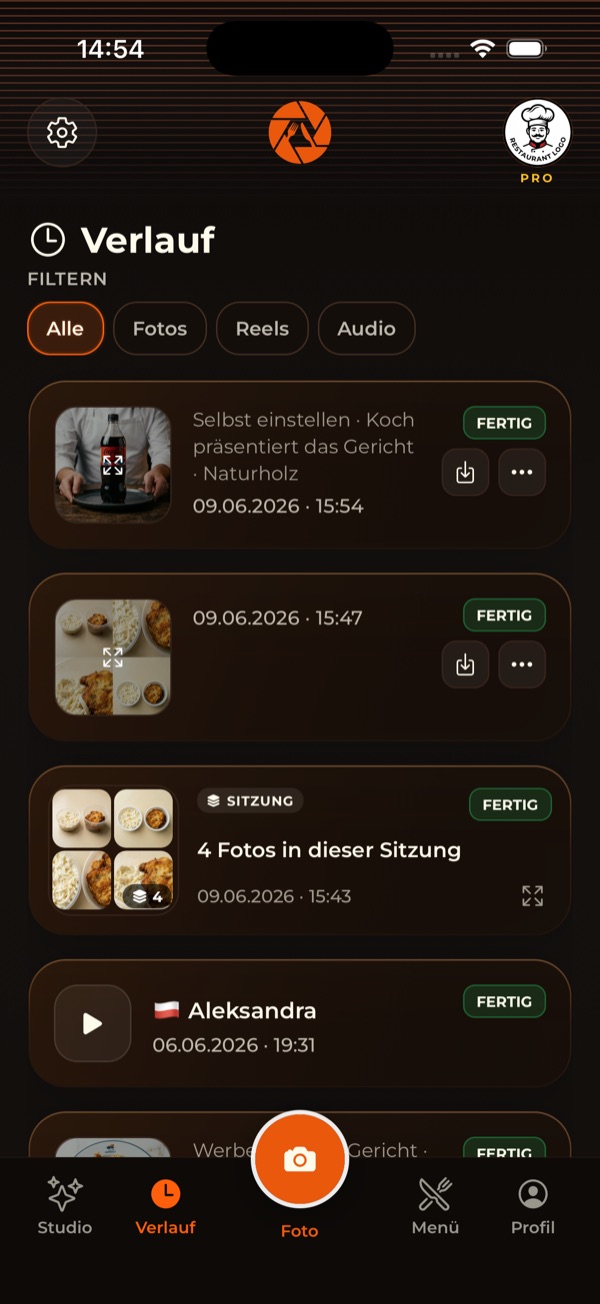
Im Verlauf liegen alle erstellten Fotos, Reels und Voiceover. Sie filtern nach Typ und laden fertige Dateien herunter, wann immer Sie sie brauchen.
Profil und Plan
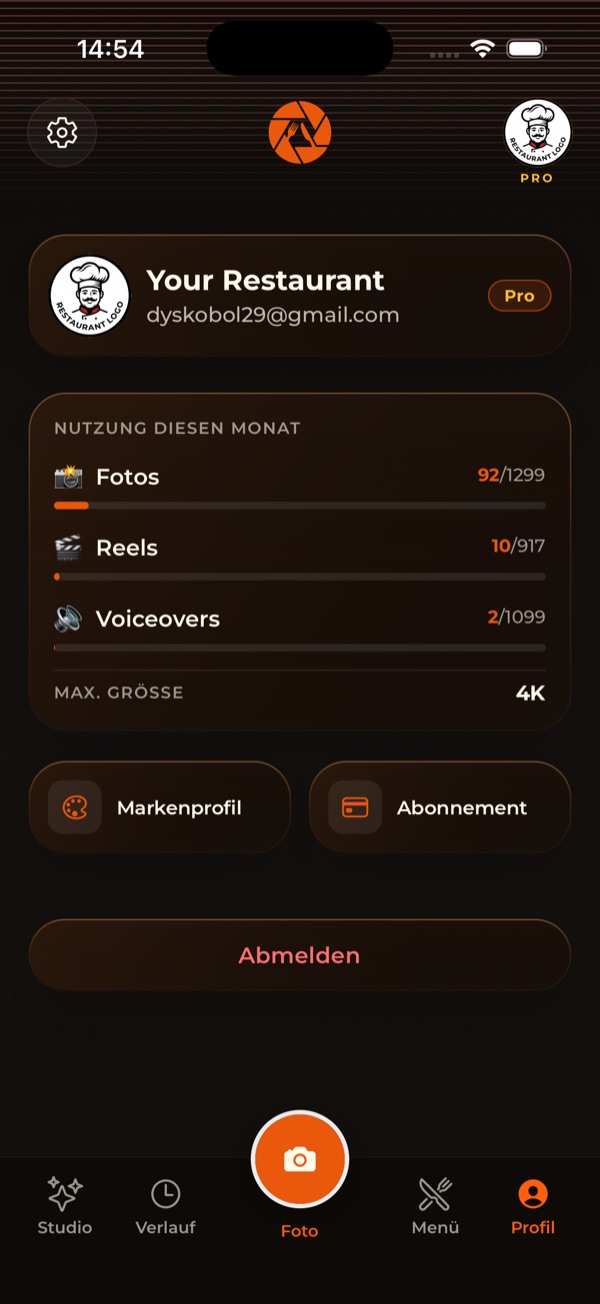
Im Profil sehen Sie Plan und Nutzung, stellen Logo und Markenfarben ein, ändern die App-Sprache und verwalten Ihr Abo.
Das ist der komplette Ablauf in RestoPhoto. Beginnen Sie mit einem Foto im Studio, der Rest ist nur ein paar Tipps entfernt.
Ganz ohne Fotograf
Laden Sie ein Handyfoto eines Gerichts hoch und RestoPhoto hebt es auf Studioqualität, erstellt ein Reel und ein QR-Menü. Ohne Ihr Gericht zu verändern.
RestoPhoto testen