
Empezar con RestoPhoto: la guía completa paso a paso
Equipo RestoPhoto · 12 de junio de 2026 · 7 min de lectura
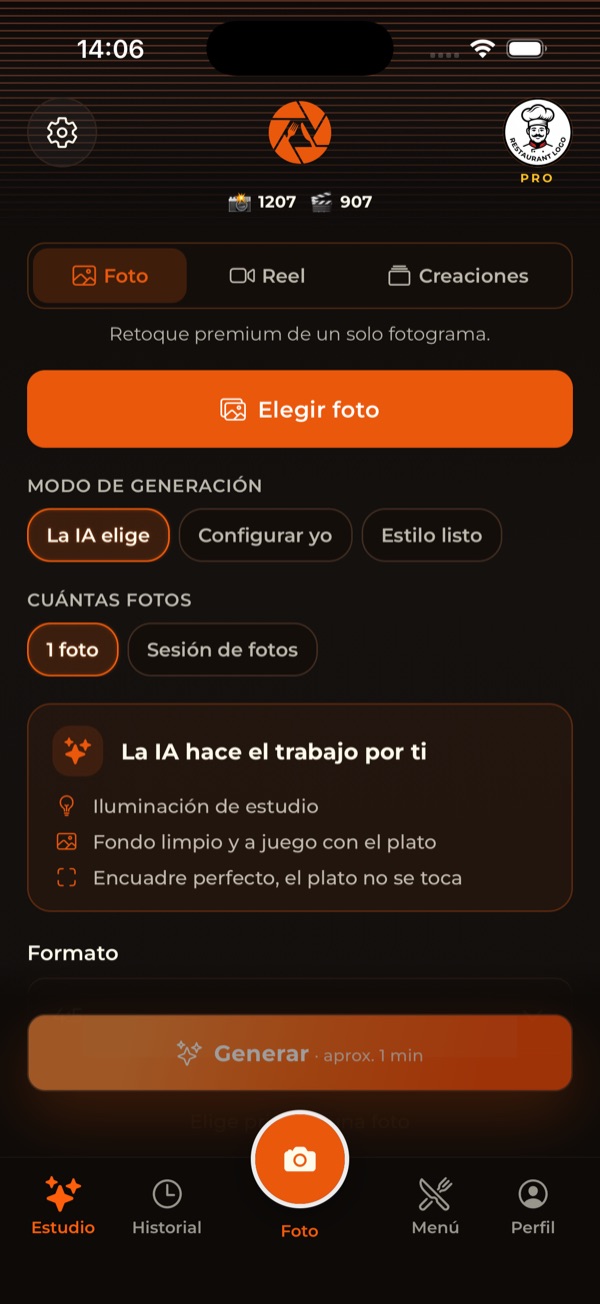
Este es un recorrido completo por RestoPhoto: desde tu primera foto hasta el contenido terminado. Cada paso tiene una captura real o una vista previa de las opciones disponibles, con claridad y en orden.
Studio: elige un modo de generación
En Studio subes una foto del plato y eliges un modo: la IA decide (lo configura todo por ti), Configuración propia (eliges fondo, encuadre y estilo) o Estilo listo (una plantilla de edición lista). Arriba cambias entre Foto, Reel y Creaciones.
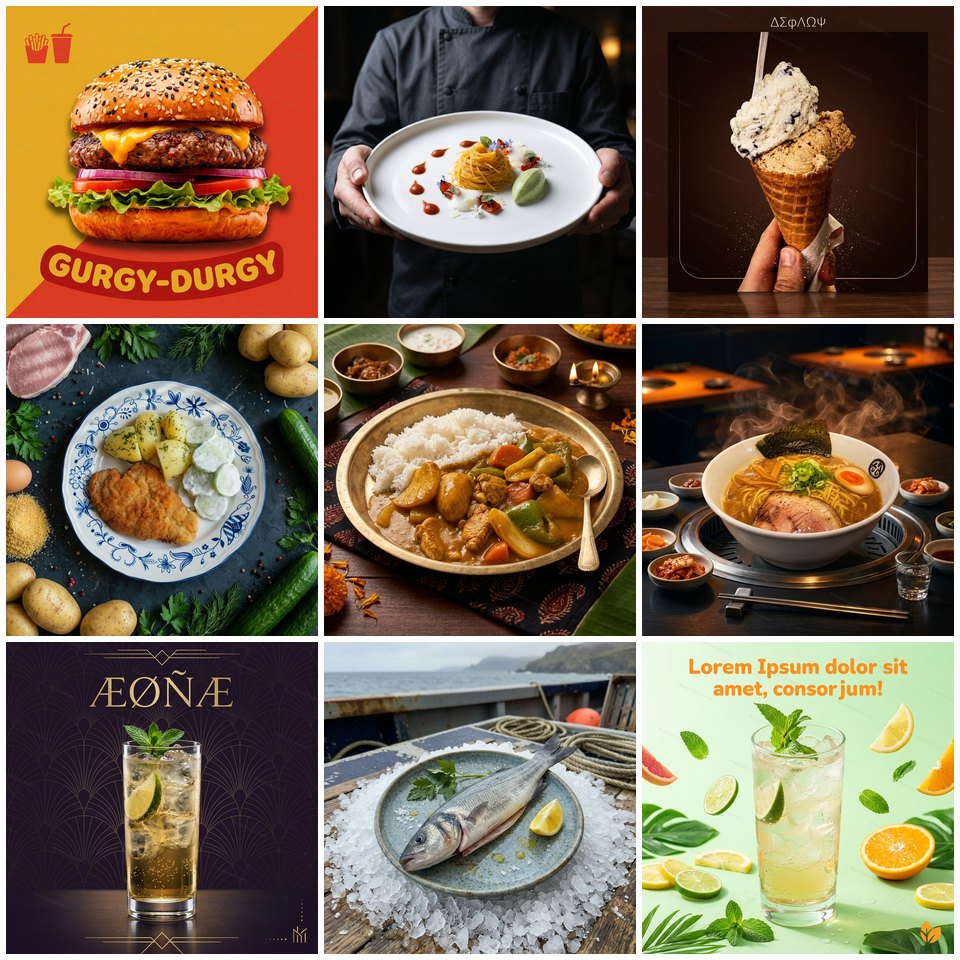
Estilos de edición listos (más de 60)
En Estilo listo eliges entre más de 60 plantillas: diner americano, cafetería, coctelería, thali indio, BBQ coreano, helado y muchas más. Cada estilo aplica su luz, fondo y ambiente a tu plato, ya sea una hamburguesa, un postre, pasta o pizza.
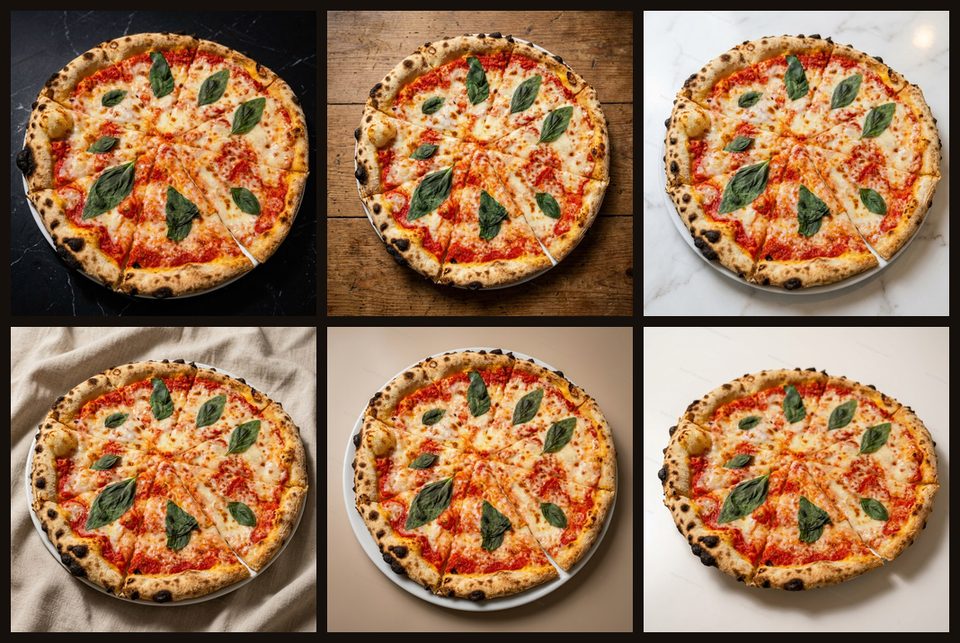
Elegir el fondo
En Configuración propia eliges el fondo: mármol negro, madera rústica, mármol claro, lino drapeado, hierba al sol, estudio neutro y más. También puedes mantener el fondo original o dejar que la IA elija el mejor para el plato.
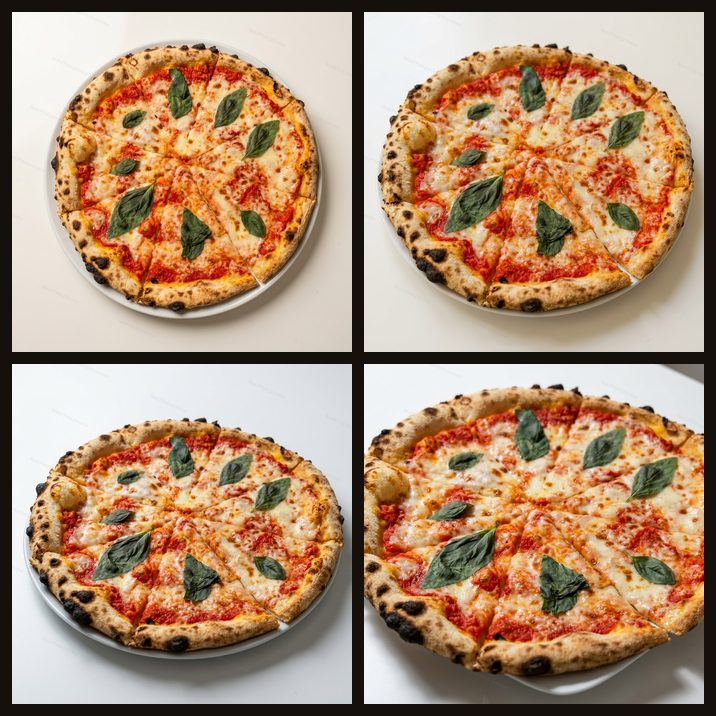
Elegir el encuadre
El encuadre decide la toma: cenital (flat-lay) para platos planos, tres cuartos clásico, un ángulo hero bajo para platos altos, un primer plano macro de los detalles o un chef presentando el plato.
Añadir ingredientes
Puedes escribir los ingredientes que quieres ver en la foto (por ejemplo bacon, cheddar, jalapenos, albahaca fresca). Antes de publicar, compara el resultado con el plato: revisa los ingredientes, el tamaño de la porción y la presentación. La IA puede cambiar detalles.
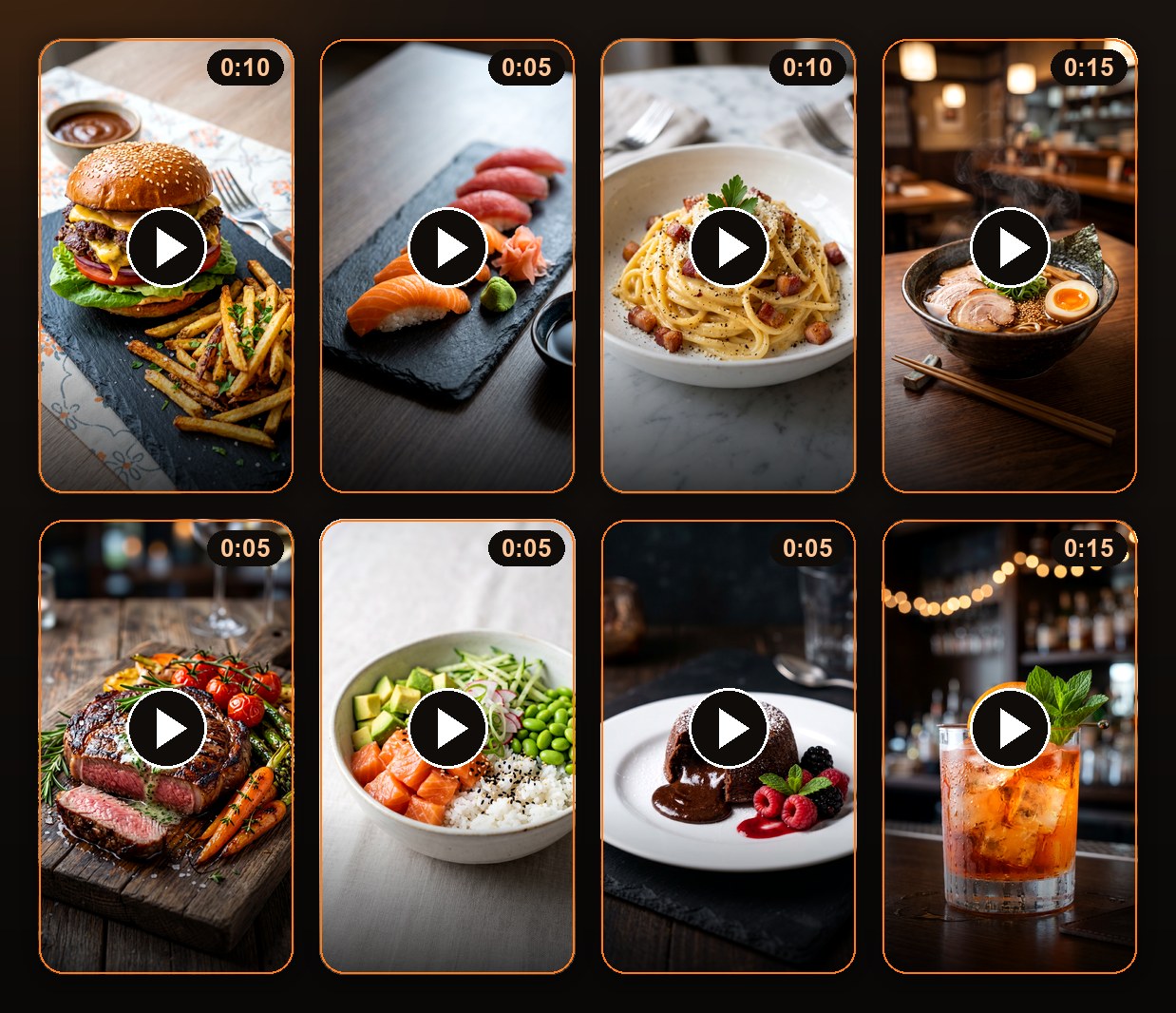
Reels: modo de movimiento, música, locución
En la pestaña Reel conviertes una foto en un vídeo vertical. Eliges el modo de movimiento de cámara (órbita, zoom, tres tomas, spot publicitario y más), añades música de la biblioteca y una locución IA con voz natural en tu idioma. Los subtítulos en el vídeo se generan solos.
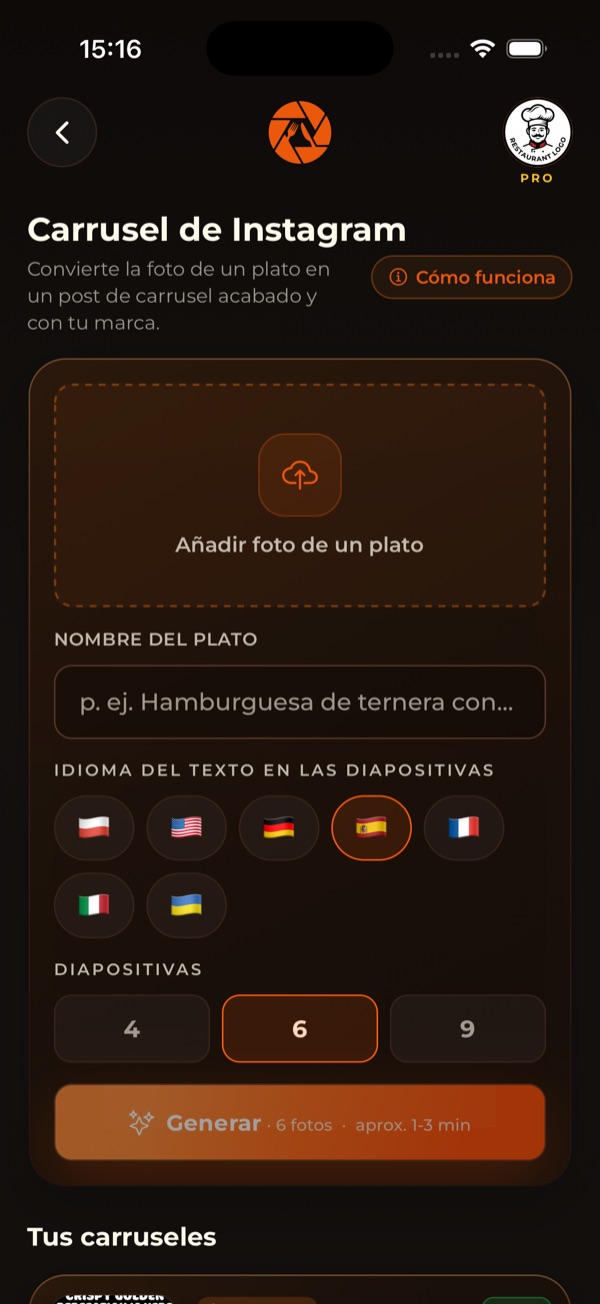
Carrusel para Instagram
En Creaciones creas un carrusel: subes la foto del plato, escribes el nombre, eliges el idioma de las diapositivas y su número (4, 6 o 9). Obtienes un post de carrusel terminado y con tu marca.
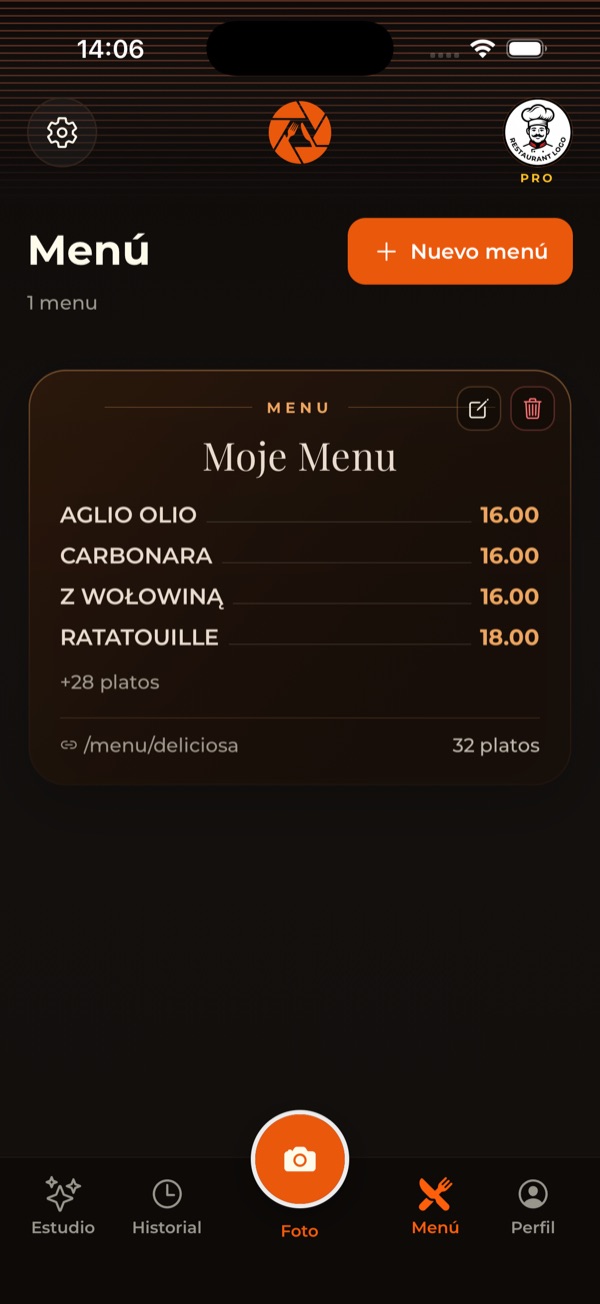
Menú QR digital
En Menú creas una carta digital con código QR: añades platos, precios y variantes. Los clientes abren el menú en su móvil en su idioma, y tú imprimes el código QR para la mesa.
Historial de contenido
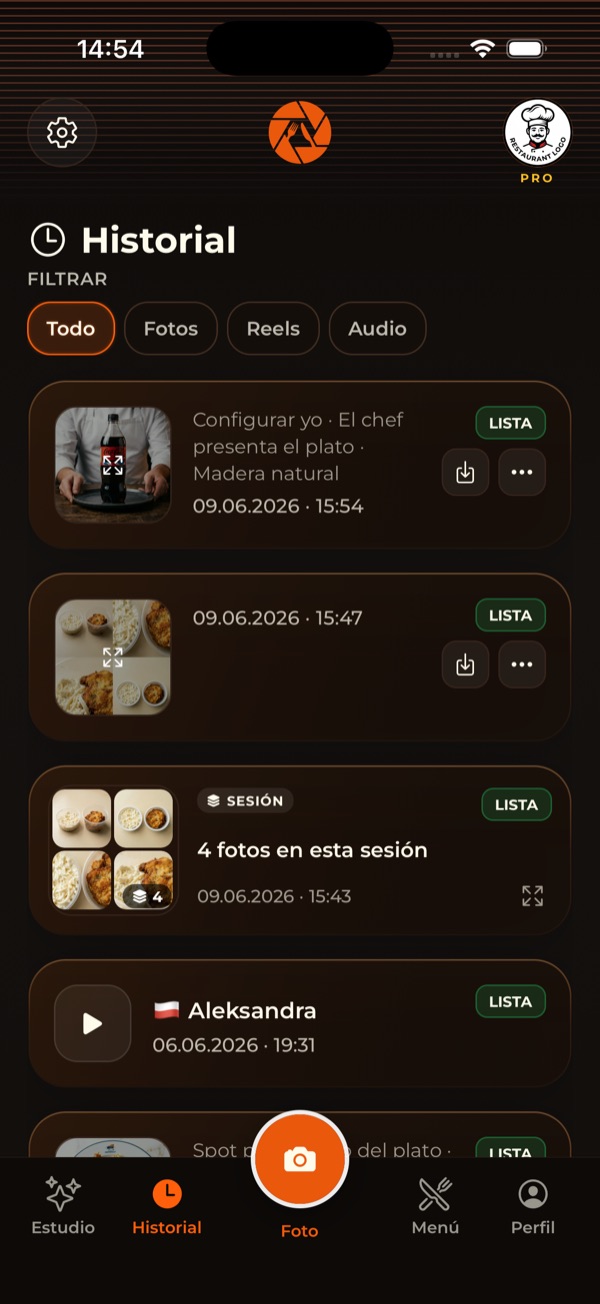
En Historial están todas las fotos, reels y locuciones generadas. Filtras por tipo y descargas los archivos listos cuando los necesitas.
Perfil y plan
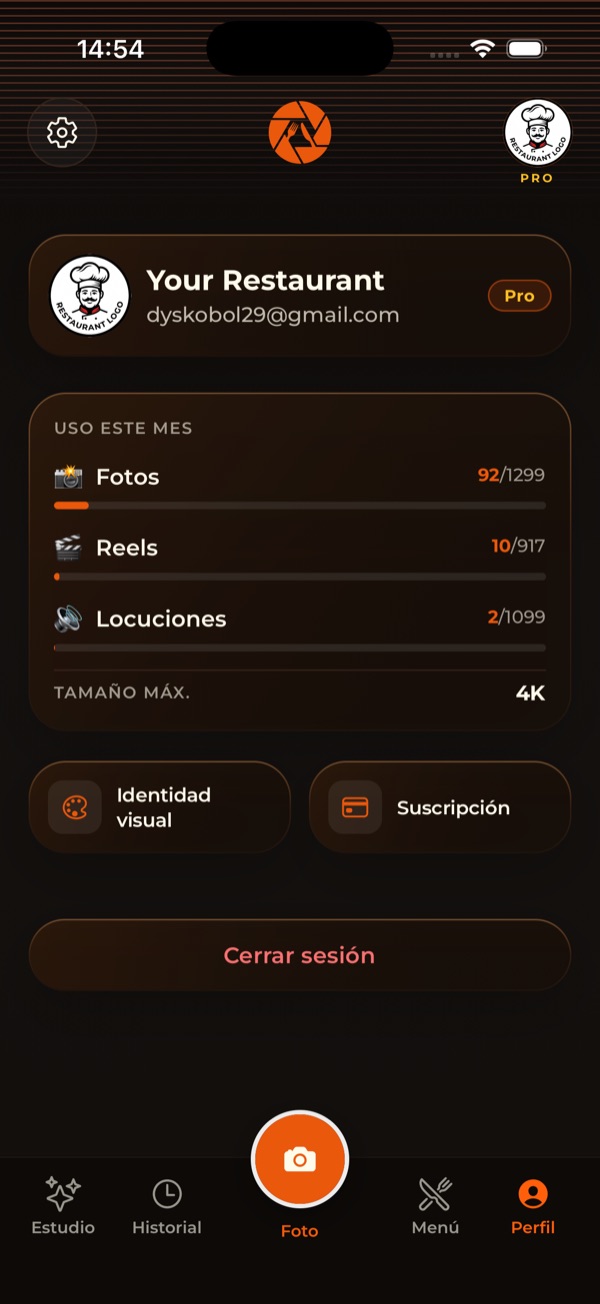
En Perfil ves tu plan y consumo, configuras logotipo y colores de marca, cambias el idioma de la app y gestionas la suscripción.
Ese es el flujo completo de RestoPhoto. Empieza con una foto en Studio y el resto está a unos toques.
Hazlo sin fotógrafo
Sube una foto del móvil de un plato y RestoPhoto la lleva a calidad de estudio, crea un reel y un menú QR. Sin cambiar tu plato.
Prueba RestoPhoto