
Logo in Foodfotos einfügen: wohin, wie groß und wann besser nicht
RestoPhoto Team · 23. Oktober 2026 · 6 Min. Lesezeit

Setzen Sie Ihr Logo auf Fotos für Instagram, Facebook, Anzeigen und Plakate. Platzieren Sie es klein in einer Ecke, mit Abstand zum Gericht. Machen Sie es leicht transparent. Speichern Sie es als PNG mit transparentem Hintergrund. Auf Artikelfotos bei Lieferdiensten bleibt das Logo weg. Wolt wünscht Bilder ohne zusätzliche Grafiken oder Texte, Uber Eats schließt Logos und Wasserzeichen aus.
Wo das Logo hilft und wo es stört
Ein Logo zeigt, aus welcher Küche das Essen kommt. Das zählt, sobald ein Foto Ihr Profil verlässt. Gäste machen Screenshots. Lokale Seiten teilen Gerichte weiter. Anzeigen erreichen Menschen, die Ihnen noch nicht folgen.
- Mit Logo: Beiträge und Stories auf Instagram und Facebook, Anzeigen, Plakate, Flyer und Tischaufsteller.
- Ohne Logo: Artikelfotos bei Lieferdiensten. Gäste bestellen dort auf Ihrer Shopseite und sehen Ihren Namen ohnehin.
Der beste Platz: eine Ecke mit Abstand zum Gericht
Das Gericht bleibt die Hauptsache im Bild. Setzen Sie das Logo in die Ecke mit der meisten freien Fläche, meist auf Tisch oder Hintergrund. Halten Sie es fern von Essen, Tellerrand, Dampf und Soße.
Nehmen Sie bei jedem Beitrag dieselbe Ecke. So wirkt Ihr Profil wie aus einem Guss.
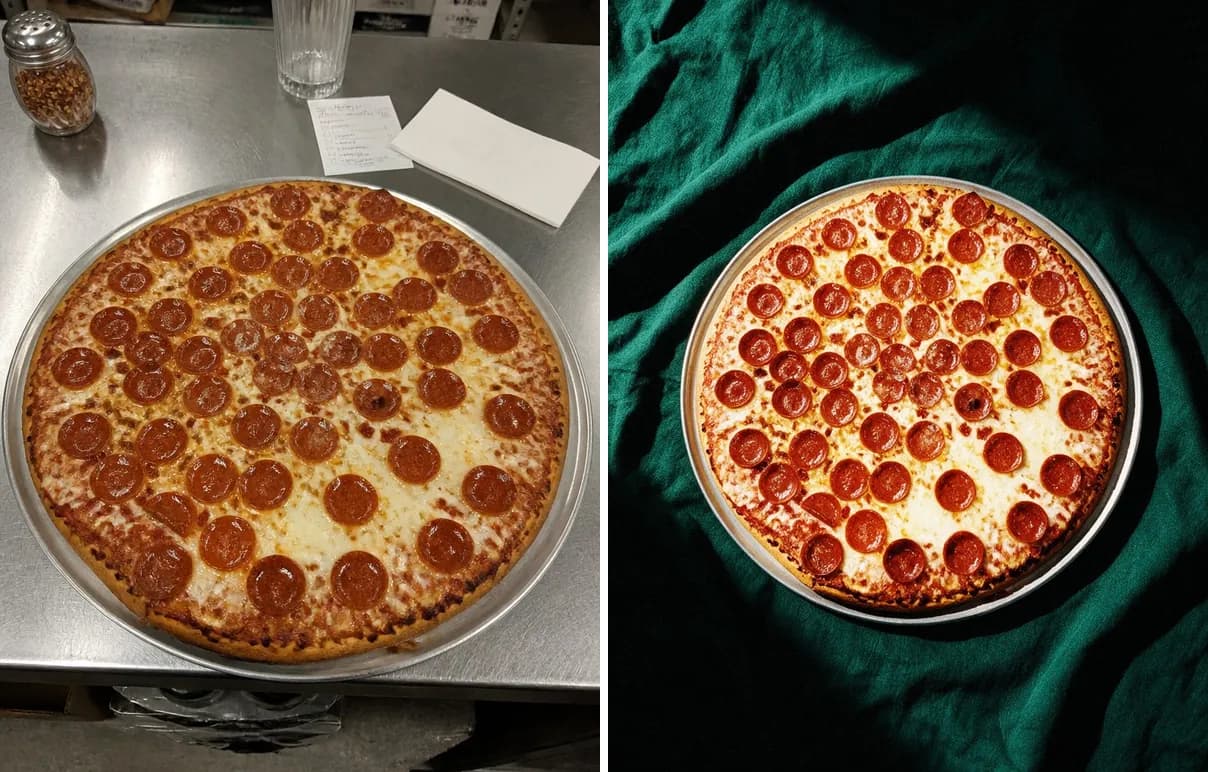
Ein schlichtes Tuch rund um den Teller lässt alle vier Ecken frei für ein kleines Logo.
Stories: die Ränder freihalten
Meta nennt im Leitfaden für Anzeigen in Instagram Stories Richtwerte. Lassen Sie etwa 14 % oben, 35 % unten und je 6 % an den Seiten frei. Sonst können Profilbild und Handlungsaufforderung Text und Logo verdecken. Für Ihre eigenen Stories passen dieselben Ränder.
Bei einer Story mit 1080 × 1920 Pixeln sind das oben etwa 270 Pixel, unten etwa 670 Pixel und an jeder Seite etwa 65 Pixel.
Meta-Leitfaden für Werbeanzeigen: Bildanzeigen in Instagram Stories
Größe, Transparenz und die Logodatei
- Beginnen Sie mit einem Logo von etwa einem Zehntel der Bildbreite. Fällt es vor dem Gericht auf, verkleinern Sie es.
- Senken Sie die Deckkraft, bis das Logo nicht mehr vom Gericht ablenkt. Lesbar muss es trotzdem bleiben.
- Speichern Sie das Logo als PNG mit transparentem Hintergrund. Ein Logo auf weißem Kasten verdeckt einen Teil des Fotos.
- Halten Sie zwei Versionen bereit: eine helle für dunkle Fotos und eine dunkle für helle Fotos.
- Ändern Sie die Größe nur über eine Ecke. So bleiben die Proportionen erhalten.
Lieferdienste: das Logo aufs Geschirr, nicht ins Foto
Wolt rät zu einem einfachen, aufgeräumten Look ohne zusätzliche Grafiken, Texte oder Umrandungen.
Wolt: Menüfotos hinzufügen oder bearbeiten
Uber Eats schließt für Artikelfotos Logos, Wasserzeichen und jeden Text aus. Erlaubt sind Logos und Schrift auf dem Produkt selbst, auf der Verpackung oder auf dem Teller. Eine bedruckte Box oder ein Becher mit Ihrem Namen darf also im Bild bleiben.
Für das Titelbild des Shops gilt bei Uber Eats eine eigene Regel. Der Markenname darf dort stehen, solange er das Bild nicht dominiert.
Uber Eats Hilfe: Richtlinien für Menüfotos (auf Englisch)
Lieferando erlaubt einfache, lesbare Texte im Header-Bild, solange sie nicht vom Produkt ablenken.
Lieferando Knowledge Centre: Header- und Produktbilder
Starten Sie für die Versionen der Lieferdienste mit dem Foto ohne Logo. Der kostenlose Foto-Zuschnitt für Lieferdienste schneidet es im Browser für Lieferando, Wolt und Uber Eats zu.
Kostenloses Werkzeug: Foto-Zuschnitt für Lieferdienste
Lieferando Fotos: Produktbilder, Header und Upload
Logo am iPhone einfügen, ohne zusätzliche App
Die App „Fotos“ setzt Ihr Logo als Sticker auf ein Bild. Machen Sie zuerst aus dem Logo einen Sticker. Fügen Sie ihn dann mit „Markieren“ in das Foto des Gerichts ein.
- Speichern Sie Ihr Logo als Bild in der App „Fotos“. Ein Logo auf ruhigem Hintergrund klappt am besten.
- Öffnen Sie das Bild. Legen Sie den Finger auf das Logo und heben Sie ihn dann ab.
- Tippen Sie auf „Sticker hinzufügen“.
- Öffnen Sie das Foto des Gerichts und dann die Werkzeuge von „Markieren“.
- Tippen Sie in der Symbolleiste „Markieren“ auf das Plus-Symbol und dann auf „Sticker hinzufügen“. Ziehen Sie das Logo auf das Foto.
- Ziehen Sie an einem blauen Punkt am Rahmen, um das Logo zu verkleinern. Sichern Sie danach die Änderungen.
Brauchen Sie nur den Namen Ihres Lokals? Tippen Sie in „Markieren“ auf das Plus-Symbol, dann auf „Text hinzufügen“ und geben Sie den Namen ein.
Apple iPhone-Handbuch: Sticker aus Fotos erstellen
Apple iPhone-Handbuch: Text und Sticker mit „Markieren“ hinzufügen
Wasserzeichen unter Android: der Name per Google Fotos
Google Fotos setzt mit „Markieren & Zeichnen“ Text auf ein Foto. Für eine Logodatei brauchen Sie einen Editor mit Ebenen oder RestoPhoto.
- Öffnen Sie das Foto in Google Fotos.
- Tippen Sie auf „Bearbeiten“ und dann auf „Markieren & Zeichnen“. Auf manchen Geräten liegt es unter „Bearbeiten“ und „Tools“.
- Tippen Sie auf „Text“ und geben Sie den Namen Ihres Lokals ein.
- Halten Sie das Textfeld gedrückt und ziehen Sie es in eine Ecke.
- Tippen Sie auf das Häkchen.
- Tippen Sie auf „Als Kopie speichern“. Das Original bleibt unverändert.
Google Fotos-Hilfe: Fotos bearbeiten unter Android
Logo automatisch in RestoPhoto
Laden Sie Ihr Logo einmal im „Markenauftritt“ hoch. Am besten eignet sich ein PNG mit Transparenz, JPG und WEBP funktionieren auch.
Schalten Sie unter „Logo auf Fotos“ die Option „Logo zu neuen Fotos hinzufügen“ ein. Dort legen Sie auch „Logo-Position“ und „Transparenz“ fest.
Im Studio gilt der Schalter „Ihr Logo platzieren“ für jedes Foto einzeln. Mit „Automatisch“ wählt RestoPhoto Ecke, Größe und Farbe des Logos und hält es vom Gericht und vom Text fern. Mit „Ich wähle den Platz“ bestimmen Sie die Ecke selbst.
Geht ein Foto an einen Lieferdienst? Schalten Sie das Logo für dieses eine Foto aus.
Aus einem Handyfoto eines echten Gerichts wird ein Foto für Instagram, Facebook oder einen Lieferdienst. Ein fertiges Foto dauert 1 bis 3 Minuten, im Browser, unter iOS oder Android.
Das Gericht bleibt Ihres. Verändert werden Licht, Hintergrund und Bildausschnitt. Die KI kann kleine Details eines Gerichts verändern, und manche Stile fügen Requisiten um den Teller hinzu. Vergleichen Sie das Ergebnis deshalb vor der Veröffentlichung mit Ihrem Original.
Probieren Sie es an einem Ihrer eigenen Gerichte aus. Das erste Foto geht aufs Haus, ohne Karte.
RestoPhoto an einem eigenen Gericht ausprobieren
Häufige Fragen
Wie füge ich am iPhone ein Logo in ein Bild ein?
Machen Sie in der App „Fotos“ aus dem Logo einen Sticker: Bild öffnen, Finger auf das Logo legen, abheben, „Sticker hinzufügen“ tippen. Fügen Sie den Sticker dann über „Markieren“ in das Foto ein und ziehen Sie ihn in eine Ecke.
Kann ich ein Logo kostenlos in ein Bild einfügen?
Ja. Am iPhone geht es mit „Markieren“ in der App „Fotos“. Unter Android setzt Google Fotos den Namen Ihres Lokals als Text ins Bild.
Darf ein Logo auf Artikelfotos bei Wolt und Uber Eats?
Nein. Wolt wünscht Bilder ohne zusätzliche Grafiken oder Texte. Uber Eats schließt Logos, Wasserzeichen und Text auf Artikelfotos aus. Ein Logo auf Verpackung oder Teller erlaubt Uber Eats.
Wie groß sollte ein Logo auf einem Foto sein?
Beginnen Sie mit etwa einem Zehntel der Bildbreite, in einer Ecke. Fällt das Logo vor dem Gericht auf, verkleinern Sie es.
Probieren Sie RestoPhoto mit Ihrem Foto aus
Laden Sie ein Foto Ihres Gerichts hoch und wählen Sie einen Stil. Vergleichen Sie das Ergebnis vor der Veröffentlichung mit dem Original.
RestoPhoto testen