
Jak dodać logo do zdjęcia jedzenia: gdzie je umieścić i kiedy go nie dawać
Zespół RestoPhoto · 23 października 2026 · 6 min czytania

Dodawaj logo do zdjęć na Instagrama i Facebooka, do reklam i na plakaty. Zmniejsz je i umieść w rogu, z dala od dania. Ustaw lekką przezroczystość. Zapisz plik jako PNG z przezroczystym tłem. Zdjęcia dań w aplikacjach dostawczych zostaw bez logo. Wolt prosi o zdjęcia bez dodatkowej grafiki i tekstu, a Bolt Food nie pozwala dodawać logo w edytorze.
Gdzie logo pomaga, a gdzie przeszkadza
Logo mówi, z której kuchni jest danie na zdjęciu. Ma to znaczenie, gdy zdjęcie wychodzi poza Twój profil. Goście robią zrzuty ekranu. Lokalne grupy udostępniają posty dalej. Reklama trafia do ludzi, którzy jeszcze Cię nie obserwują.
- Z logo: posty i relacje na Instagramie i Facebooku, reklamy, plakaty, ulotki i stojaki na stoliki.
- Bez logo: zdjęcia dań w aplikacjach dostawczych. Gość zamawia tam ze strony Twojego lokalu, więc nazwę widzi od razu.
Najlepsze miejsce: róg z dala od dania
Najważniejsze na zdjęciu jest danie. Umieść logo w rogu, w którym jest najwięcej wolnego miejsca, zwykle na blacie albo na tle. Nie kładź go na jedzeniu, brzegu talerza, parze ani sosie.
W każdym poście trzymaj logo w tym samym rogu. Profil wygląda wtedy spójnie.
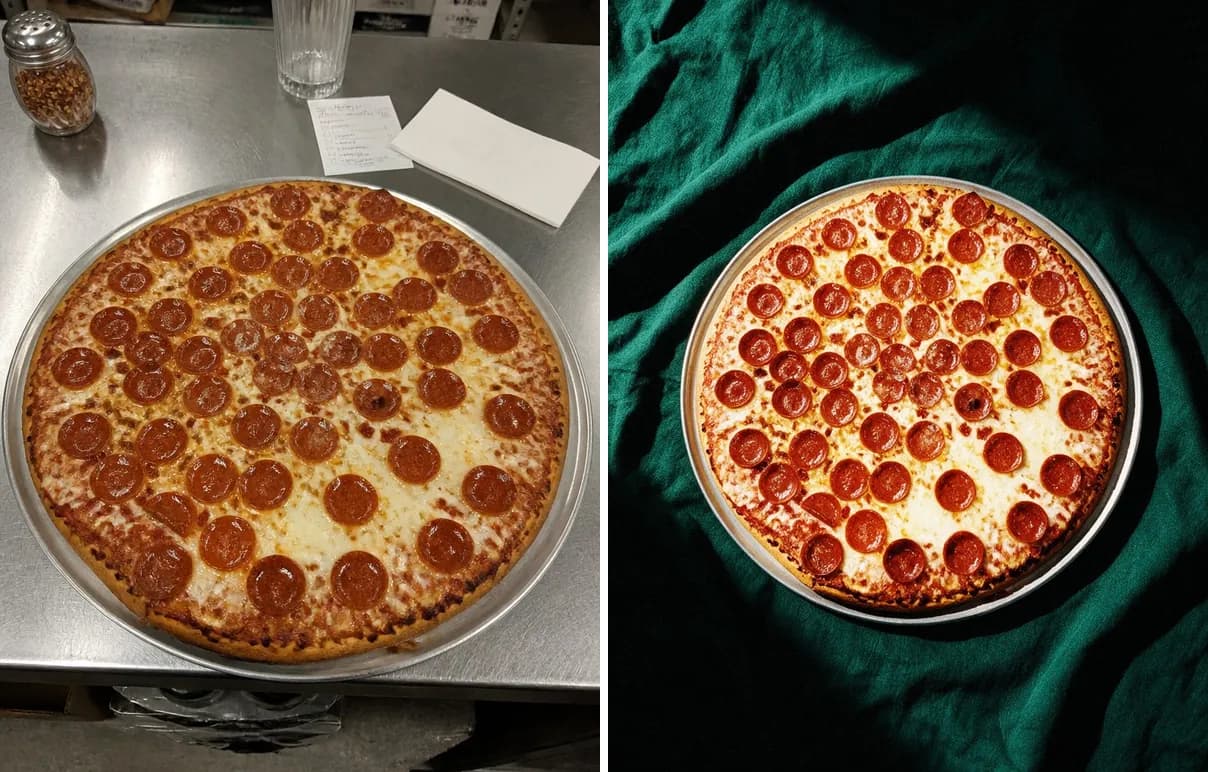
Gładki materiał wokół talerza zostawia wolne wszystkie cztery rogi na małe logo.
Relacje na Instagramie: wolne brzegi kadru
Meta podaje bezpieczne marginesy w przewodniku po reklamach w Instagram Stories. Zostaw około 14% wysokości u góry, 35% u dołu i po 6% szerokości z boków bez tekstu i logo. Wtedy ikona profilu i wezwanie do działania niczego ważnego nie zasłonią. Te same marginesy sprawdzą się w zwykłych relacjach.
W relacji 1080 na 1920 pikseli to około 270 pikseli u góry, 670 u dołu i 65 z każdego boku.
Meta: specyfikacje reklam z obrazem w Instagram Stories
Rozmiar, przezroczystość i plik z logo
- Zacznij od logo szerokiego na mniej więcej jedną dziesiątą zdjęcia. Jeśli wzrok trafia najpierw na logo, zmniejsz je.
- Zwiększaj przezroczystość, aż logo przestanie przytłaczać zdjęcie. Musi jednak zostać czytelne.
- Zapisz logo jako PNG z przezroczystym tłem. Logo w białym prostokącie zasłania kawałek zdjęcia.
- Przygotuj dwie wersje: jasną na ciemne zdjęcia i ciemną na jasne.
- Złap logo za róg ramki i dopiero wtedy zmieniaj rozmiar. Proporcje zostaną te same.
Aplikacje dostawcze: logo na opakowaniu, nie na zdjęciu
Wolt prosi o przejrzyste zdjęcia menu, bez dodatkowej grafiki, tekstu ani obramowań.
Wolt: jak dodać lub edytować zdjęcia menu
Bolt Food prosi restauracje, żeby nie dodawały w edytorze graficznym napisów ani logo. Na sesję zdjęciową wolno za to wziąć naczynia z logo lokalu. Bolt Food nie przyjmuje nakładek na zdjęciach produktów ani na okładce.
Bolt Food: wytyczne do zdjęć w aplikacji (PDF po angielsku)
Uber Eats nie przyjmuje zdjęć produktów z logo, znakiem wodnym ani żadnym tekstem. Wyjątek to logo albo napis na samym produkcie, opakowaniu lub talerzu.
Uber Eats: zasady zdjęć w menu (po angielsku)
Do aplikacji dostawczych przygotuj wersje ze zdjęcia bez logo. Darmowe narzędzie przytnie zdjęcie w przeglądarce pod Pyszne.pl, Glovo, Wolt, Bolt Food i Uber Eats.
Darmowe narzędzie: przycinanie zdjęć pod aplikacje dostawcze
Rozmiar zdjęć dań w Wolt, Glovo, Uber Eats, Bolt Food i Pyszne.pl
Logo na iPhonie bez dodatkowej aplikacji
Aplikacja Zdjęcia doda logo do zdjęcia jako naklejkę. Najpierw zrób z logo naklejkę. Potem przyklej ją do zdjęcia dania w narzędziach oznaczeń.
- Zapisz logo jako obrazek w aplikacji Zdjęcia. Najlepiej działa logo na gładkim tle.
- Otwórz obrazek. Dotknij i przytrzymaj logo, a potem unieś palec.
- Stuknij w „Dodaj naklejkę”.
- Otwórz zdjęcie dania i włącz narzędzia oznaczeń.
- Na pasku narzędzi oznaczeń stuknij plus, potem „Dodaj naklejkę”. Przeciągnij logo na zdjęcie.
- Zmniejsz logo: przeciągnij niebieską kropkę na ramce naklejki. Potem zapisz zmiany.
Chcesz dodać samą nazwę lokalu? Na pasku narzędzi oznaczeń stuknij plus, potem „Dodaj tekst” i wpisz nazwę.
Wsparcie Apple: tworzenie naklejek ze zdjęć na iPhonie
Wsparcie Apple: tekst i naklejki w narzędziach oznaczeń
Znak wodny na Androidzie w Zdjęciach Google
W Zdjęciach Google tekst dodasz narzędziem „Znacznik”. Do pliku z logo potrzebny jest edytor z warstwami albo RestoPhoto.
- Otwórz zdjęcie w aplikacji Zdjęcia Google.
- Naciśnij „Edytuj”, a potem „Znacznik”.
- Naciśnij „Tekst” i wpisz nazwę lokalu.
- Naciśnij i przytrzymaj pole tekstowe, a potem przeciągnij je do rogu.
- Naciśnij znacznik wyboru.
- Naciśnij „Zapisz jako kopię”. Oryginał zostanie bez zmian.
Pomoc Zdjęć Google: edytowanie zdjęć na Androidzie
Logo automatycznie w RestoPhoto
Logo wgrywasz raz, w sekcji „Identyfikacja wizualna restauracji”. Najlepiej sprawdzi się PNG z przezroczystością, ale JPG i WEBP też działają.
W ustawieniach „Logo na zdjęciach” włącz „Dodawaj logo do nowych zdjęć”. Tam ustawisz też pozycję logo i przezroczystość.
W Studiu przełącznik „Umieść swoje logo” działa osobno dla każdego zdjęcia. Opcja „Automatycznie” sama dobiera róg, rozmiar i kolor logo i trzyma je z dala od dania i napisu. Przy opcji „Wybiorę miejsce” róg wskazujesz sam.
Zdjęcie idzie do aplikacji dostawczej? Wyłącz logo przy tym jednym zdjęciu.
Ze zdjęcia prawdziwego dania zrobionego telefonem powstaje zdjęcie na Instagram, Facebooka albo do aplikacji dostawczej. Na gotowe zdjęcie czekasz od 1 do 3 minut. RestoPhoto działa w przeglądarce, na iOS i na Androidzie.
Danie zostaje Twoje. Zmienia się światło, tło i kadr. AI potrafi jednak zmienić drobne szczegóły dania, a niektóre style dodają rekwizyty wokół talerza, więc przed publikacją porównaj wynik z oryginałem.
Spróbuj na jednym z własnych dań. Pierwsze zdjęcie jest za darmo, bez karty.
Wypróbuj RestoPhoto na własnym daniu
Najczęstsze pytania
Jak dodać logo do zdjęcia na telefonie?
Na iPhonie zrób z logo naklejkę w aplikacji Zdjęcia, a potem dodaj ją do zdjęcia przez „Dodaj naklejkę” w narzędziach oznaczeń. Na Androidzie Zdjęcia Google dodadzą nazwę lokalu jako tekst w narzędziu „Znacznik”.
Jak zrobić znak wodny na zdjęciu w iPhonie?
Otwórz zdjęcie i włącz narzędzia oznaczeń. Stuknij plus, potem „Dodaj tekst”, wpisz nazwę lokalu i przesuń tekst do rogu, z dala od dania.
Czy mogę dodać logo do zdjęć dań w Wolt i Bolt Food?
Nie. Wolt prosi o zdjęcia bez dodatkowej grafiki i tekstu, a Bolt Food nie pozwala dodawać logo w edytorze. Bolt Food dopuszcza za to naczynia z logo lokalu na sesji zdjęciowej.
Jak duże powinno być logo na zdjęciu?
Zacznij od jednej dziesiątej szerokości zdjęcia i postaw logo w rogu. Jeśli wzrok trafia najpierw na logo, a dopiero potem na danie, zmniejsz je.
Wypróbuj RestoPhoto na swoim zdjęciu
Wgraj zdjęcie potrawy i wybierz styl. Porównaj wynik z oryginałem, zanim go opublikujesz.
Wypróbuj RestoPhoto