
Zdjęcia dla kilku restauracji: od plików do akceptacji klienta
Zespół RestoPhoto · 3 października 2026 · 4 min czytania
 Otwórz zrzut w pełnym rozmiarze
Zacznij od jednego lokalu i jednej serii zdjęć. Ustal, kto dostarcza pliki, kto akceptuje materiał i gdzie gotowe zdjęcia trafią do publikacji.
Zbierz zdjęcia razem z nazwami dań
Zdjęcie bez nazwy łatwo przypisać do złej pozycji. Poproś lokal o osobny plik dla każdego dania i zachowaj oryginały.
| Dane | Co ustalić z lokalem |
|---|---|
| Danie | Nazwa zgodna z ofertą i wariant, który widać na zdjęciu. |
| Plik | Oryginał z telefonu oraz nazwa lokalu w folderze. |
| Publikacja | Post, relacja, aplikacja dostawcza albo strona lokalu. |
| Termin | Data publikacji i wcześniejszy termin akceptacji. |
| Akceptacja | Jedna osoba, która podejmie ostateczną decyzję. |
Przy zmianie sezonowej karty dopisz datę rozpoczęcia sprzedaży. Zdjęcie może być gotowe wcześniej, ale post musi odpowiadać ofercie dostępnej w dniu publikacji.
Ustal styl na pierwszym zdjęciu
Wybierz danie typowe dla lokalu. Przygotuj je w stylu, którego chcesz użyć w całej serii. Klient powinien ocenić tło, światło i kadr przed przygotowaniem kolejnych zdjęć.
- Wybierz właściwy lokal w RestoPhoto.
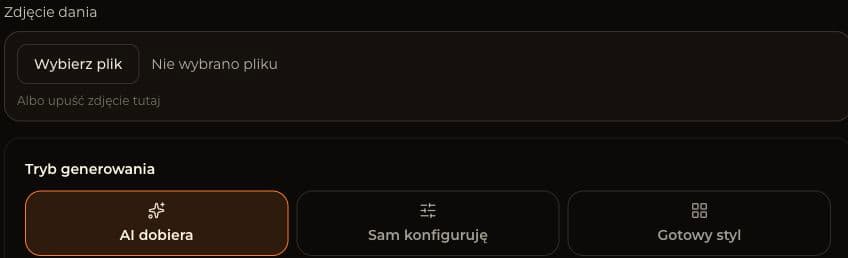
- Wgraj zdjęcie i wybierz gotowy styl.
- Sprawdź pierwszy wynik z klientem.
- Po akceptacji przygotuj pozostałe zdjęcia w ustalonym stylu.
Zapisz nazwę wybranego stylu przy serii. Kolejna osoba w agencji będzie mogła przygotować następne danie bez odtwarzania ustaleń z wiadomości.
Wyślij serię do akceptacji
W RestoPhoto klient może otworzyć link i zaakceptować lub odrzucić zdjęcia oraz teksty bez zakładania konta. Do wysyłki wybierz pliki gotowe do oceny.
Dołącz termin odpowiedzi i wskaż, czego dotyczy decyzja. Uwagi typu „jaśniejsze tło” albo „ujęcie z góry” dają konkretny kierunek poprawki. Zapisz je przy danym zdjęciu.
Sprawdź pliki w miejscu publikacji
Otwórz podgląd posta lub kartę dania w aplikacji dostawczej. Sprawdź kadr, nazwę i lokal. Dla każdej wersji zachowaj osobny plik z czytelną nazwą.
Przykładowa nazwa pliku to centrum-margherita-instagram-2026-10.jpg. Użyj nazw, które rozpoznaje Twój zespół. Ten sam schemat stosuj w kolejnych miesiącach.
Rozlicz serię na podstawie gotowych materiałów
W zestawieniu dla klienta uwzględnij przygotowane zdjęcia, akceptacje i pliki oczekujące na odpowiedź. RestoPhoto pozwala pracować z osobną historią i logo każdego lokalu.
W pierwszej serii zapisz również czas zebrania zdjęć, przygotowania materiałów i poprawek. Dzięki temu ustalisz zakres następnego miesiąca na podstawie własnej pracy.
Wypróbuj RestoPhoto na swoim zdjęciu
Wgraj zdjęcie potrawy i wybierz styl. Porównaj wynik z oryginałem, zanim go opublikujesz.
Wypróbuj RestoPhoto