
RestoPhoto vs FoodShot AI: które narzędzie do zdjęć jedzenia wybrać (2026)
Zespół RestoPhoto · 12 czerwca 2026 · 2 min czytania
RestoPhoto i FoodShot AI pozwalają przygotować nowe wersje zdjęć potraw. Wybór zacznij od zadania: zdjęcia do dostawy, materiały na Instagram czy obsługa kilku lokali. Sam efekt na stronie producenta nie mówi, jak aplikacja poradzi sobie z Twoim daniem.
To porównanie publikuje zespół RestoPhoto. Informacje o FoodShot pochodzą z jego strony i karty App Store, sprawdzonych 28 września 2026 r. Nie przeprowadziliśmy testu jakości obu narzędzi na wspólnym zestawie zdjęć.
Co oferuje FoodShot AI
FoodShot opisuje gotowe style, wybór tła i talerza w Builder Mode, zdjęcia referencyjne oraz tworzenie plakatów. W karcie iOS wymienia między innymi polski, niemiecki, francuski, hiszpański, włoski i ukraiński. Przed wyborem sprawdź potrzebny język na urządzeniu, na którym będzie pracował zespół.
FoodShot: funkcje i aktualny cennik
FoodShot w App Store: obsługiwane języki
Co sprawdzić w RestoPhoto
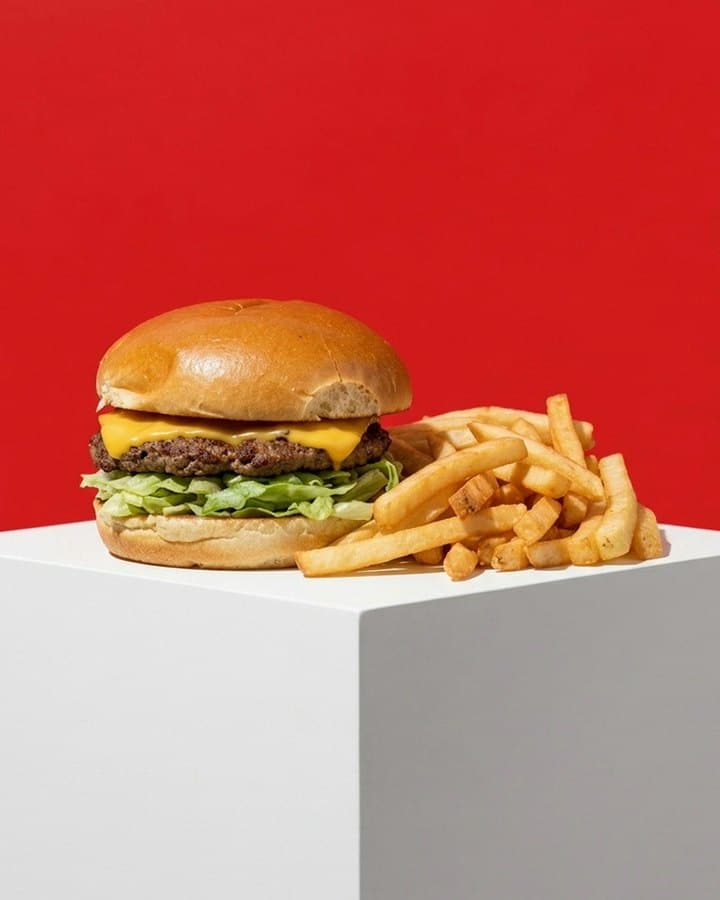
Studio RestoPhoto ma osobne tryby zdjęć, szablonów i menu. W trybie zdjęć można wybrać gotowy styl i proporcje kadru. Podgląd Pedestal Pop nad tekstem pokazuje jeden z kierunków wizualnych dostępnych w katalogu. Własne danie trzeba ocenić po wygenerowaniu wyniku.
Jeśli oprócz zdjęć potrzebujesz wideo lub menu QR, sprawdź dostępność tych funkcji w wybranym planie. Samo istnienie funkcji w aplikacji nie oznacza, że obejmuje ją każdy abonament.
Porównaj wynik na tych samych plikach
Wybierz trzy własne zdjęcia: prostego dania, potrawy z drobnymi składnikami i porcji w głębokim naczyniu. W obu aplikacjach użyj tych samych plików oraz zbliżonego opisu światła, tła i kadru. Zapisz wszystkie próby, także odrzucone.
- Policz widoczne kawałki i porównaj składniki z oryginałem.
- Sprawdź wielkość porcji, kształt naczynia i sztućce w powiększeniu.
- Otwórz plik w docelowym miejscu publikacji. Oceń kadr i czytelność jako miniaturę.
Policz koszt zaakceptowanego zdjęcia
Porównuj ten sam okres rozliczenia. Oddziel cenę za miesiąc od miesięcznego przelicznika abonamentu opłacanego z góry za rok. Zapisz walutę, podatki pokazane przy zakupie, limit generacji i zasady niewykorzystanych kredytów.
Przykładowo, jeśli test zużył 12 generacji, a sześć zdjęć nadaje się do publikacji, na zaakceptowany plik przypadają dwie generacje. To przykładowy rachunek, nie wynik pomiaru żadnej z tych aplikacji. Do kosztu dolicz czas wyboru i poprawek.
Wybierz po zakończeniu próby
Przed testem zapisz warunki konieczne: język zespołu, formaty plików, potrzebne funkcje i miesięczny budżet. Odrzuć wynik, który zmienia danie, nawet jeśli podoba Ci się jego światło. Jeżeli oba narzędzia spełniają wymagania, porównaj liczbę zaakceptowanych plików i czas potrzebny na ich przygotowanie.
Wypróbuj RestoPhoto na swoim zdjęciu
Wgraj zdjęcie potrawy i wybierz styl. Porównaj wynik z oryginałem, zanim go opublikujesz.
Wypróbuj RestoPhoto